Niebieski ekran Windows 11 – co zrobić? Przyczyny i rozwiązania
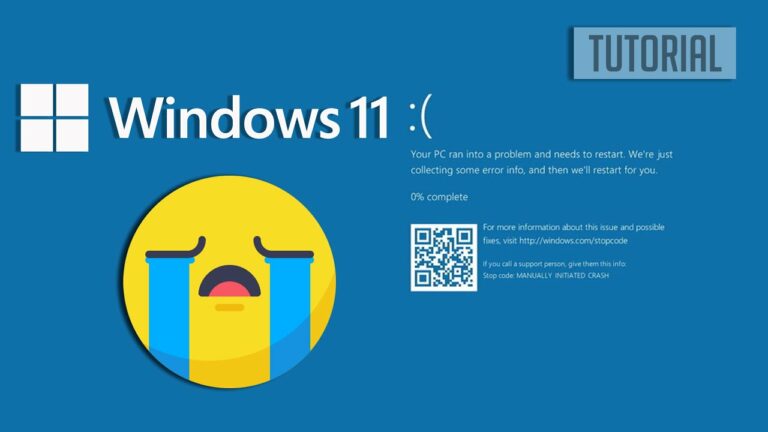
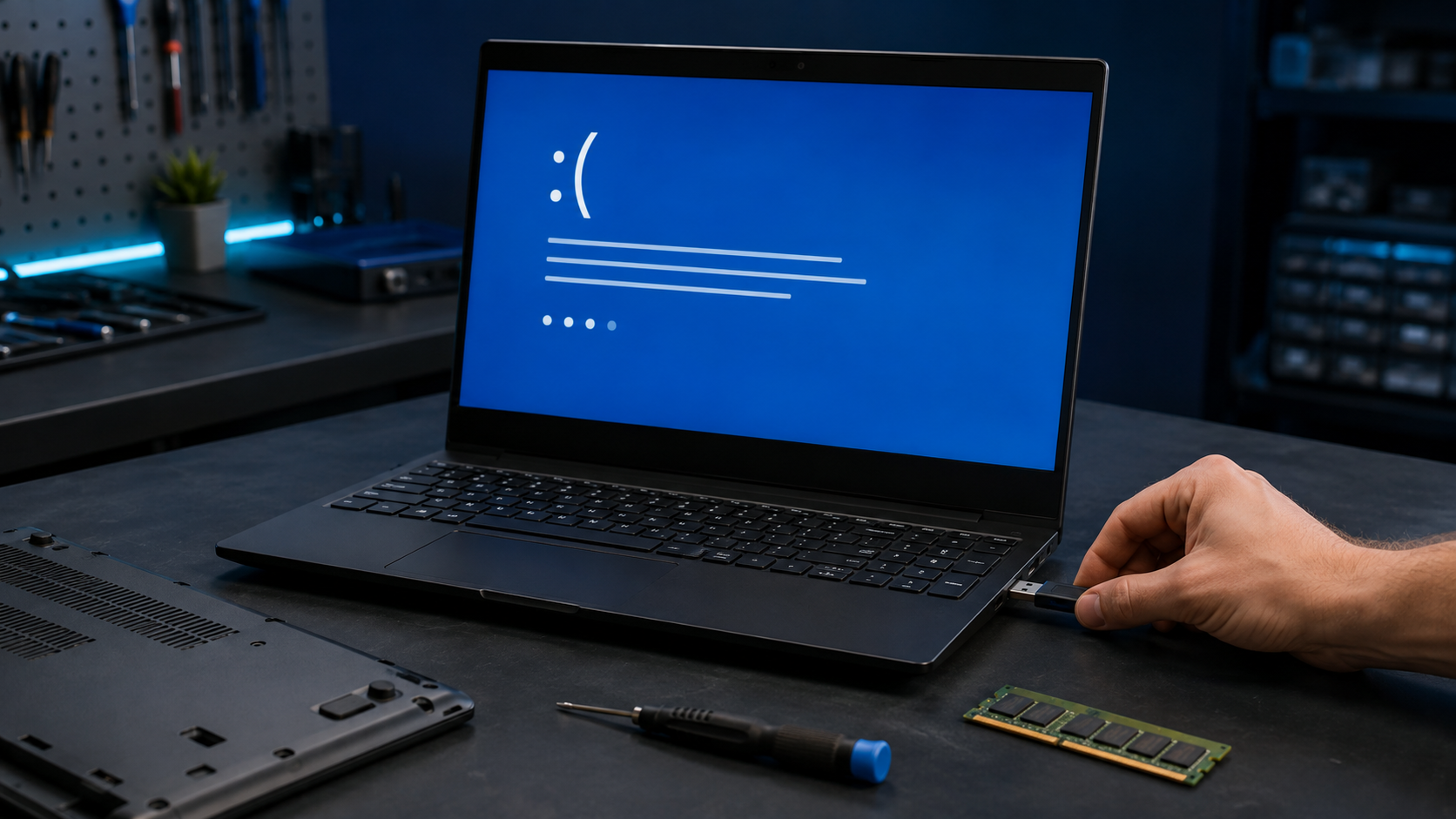
Niebieski ekran Windows 11 oznacza, że system wykrył poważny błąd i przerwał pracę, aby ograniczyć ryzyko dalszych problemów. Komputer może nagle wyświetlić komunikat, zapisać informacje diagnostyczne, a następnie uruchomić się ponownie. Jednorazowy błąd nie musi oznaczać uszkodzenia sprzętu, ale powtarzający się BSOD wymaga spokojnej i metodycznej diagnostyki.
Zrób zdjęcie komunikatu i kodu zatrzymania, zapisz okoliczności wystąpienia błędu oraz przypomnij sobie, czy wcześniej instalowano aktualizację, sterownik albo nowy podzespół. Te trzy informacje często skracają diagnostykę bardziej niż przypadkowe „programy naprawcze”.
Co oznacza niebieski ekran w Windows 11?
BSOD, czyli Blue Screen of Death, jest potoczną nazwą błędu zatrzymania systemu. Może go wywołać wadliwy lub niezgodny sterownik, uszkodzenie plików Windows, niestabilna pamięć RAM, problem z dyskiem, przegrzewanie, zasilanie albo inna usterka sprzętowa. Na nowszych wydaniach Windows 11 ekran błędu może mieć również czarne tło — znaczenie komunikatu pozostaje podobne.
Na ekranie zwykle pojawia się kod, na przykład MEMORY_MANAGEMENT, IRQL_NOT_LESS_OR_EQUAL, CRITICAL_PROCESS_DIED lub WHEA_UNCORRECTABLE_ERROR. Sam kod nie zawsze wskazuje jedną konkretną część. Jest tropem, który trzeba zestawić z momentem wystąpienia awarii i wynikami testów.
Niebieski ekran Windows 11 – od czego zacząć?
Zapisz kod błędu
Zrób telefonem zdjęcie całego ekranu. Zanotuj kod zatrzymania i nazwę pliku sterownika, jeżeli została pokazana.
Ustal moment awarii
Sprawdź, czy BSOD występuje podczas uruchamiania, obciążenia, bezczynności, aktualizacji czy podłączania urządzenia.
Przypomnij sobie zmiany
Nowy RAM, dysk, karta graficzna, sterownik, program ochronny lub aktualizacja mogą być istotnym punktem zaczepienia.
Zabezpiecz ważne dane
Jeżeli system jeszcze działa, skopiuj najważniejsze pliki. Przy objawach awarii dysku ogranicz dalsze uruchamianie komputera.
Najczęstsze kody BSOD i możliwe przyczyny
| Kod zatrzymania | Możliwe przyczyny | Co sprawdzić najpierw |
|---|---|---|
| MEMORY_MANAGEMENT | Pamięć RAM, sterownik, błędy systemu lub niestabilne ustawienia pamięci | RAM, profil XMP/EXPO, ostatnie zmiany i test pamięci |
| IRQL_NOT_LESS_OR_EQUAL | Najczęściej sterownik, pamięć RAM albo konflikt urządzenia | Nowe sterowniki, Menedżer urządzeń i RAM |
| CRITICAL_PROCESS_DIED | Uszkodzone pliki systemowe, problem z dyskiem lub aktualizacją | Stan dysku, DISM, SFC i ostatnią aktualizację |
| WHEA_UNCORRECTABLE_ERROR | Błąd sprzętowy, temperatury, zasilanie, CPU, RAM lub płyta główna | Temperatury, ustawienia BIOS/UEFI i diagnostykę sprzętu |
| PAGE_FAULT_IN_NONPAGED_AREA | RAM, sterownik, plik wymiany, dysk lub oprogramowanie ochronne | Pamięć, sterowniki i stan nośnika |
| INACCESSIBLE_BOOT_DEVICE | Problem z dyskiem systemowym, kontrolerem, sterownikiem lub konfiguracją rozruchu | Widoczność dysku w BIOS/UEFI i ostatnie zmiany |
1. Odłącz nowy sprzęt i zbędne urządzenia USB
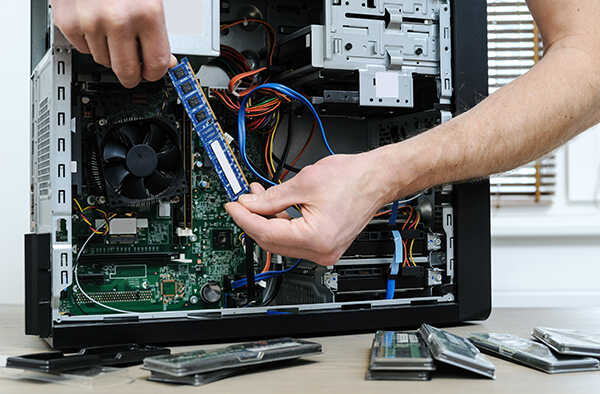
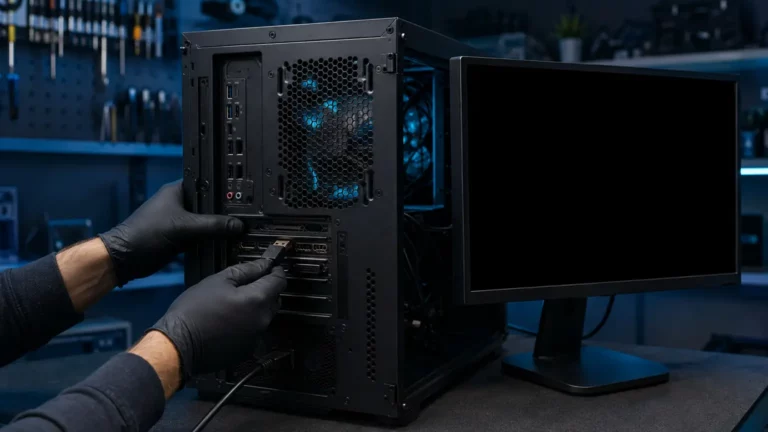
Jeżeli niebieski ekran pojawił się po dołożeniu pamięci RAM, dysku, karty rozszerzeń albo podłączeniu nowego urządzenia, wyłącz komputer i odłącz ostatnio dodany sprzęt. Pozostaw tylko podstawowe urządzenia potrzebne do uruchomienia systemu. Jeżeli błąd znika, nie oznacza to jeszcze, że część jest na pewno uszkodzona — przyczyną może być również sterownik, nieprawidłowy montaż, ustawienie BIOS/UEFI albo konflikt sprzętowy.
2. Uruchom Windows 11 w trybie awaryjnym
Tryb awaryjny uruchamia Windows z ograniczonym zestawem sterowników i usług. Jeżeli komputer działa w nim stabilnie, podejrzenie kieruje się w stronę sterownika, usługi lub programu uruchamianego wraz z systemem.
W środowisku odzyskiwania wybierz kolejno: Rozwiąż problemy → Opcje zaawansowane → Ustawienia uruchamiania → Uruchom ponownie, a następnie wybierz tryb awaryjny. Przy szyfrowaniu urządzenia Windows może poprosić o klucz odzyskiwania BitLocker.
Jeżeli system w ogóle nie startuje, zajrzyj również do poradnika Windows 11 nie uruchamia się – co zrobić?.
3. Sprawdź aktualizacje i sterowniki
W Menedżerze urządzeń sprawdź, czy przy którymś urządzeniu widnieje żółty wykrzyknik. Jeżeli błąd zaczął występować po aktualizacji sterownika, rozważ przywrócenie jego poprzedniej wersji. Sterowniki najlepiej pobierać z Windows Update albo oficjalnej strony producenta laptopa, płyty głównej lub danego podzespołu.
- Nie instaluj kilku przypadkowych pakietów sterowników jednocześnie.
- Nie korzystaj z automatycznych „driver boosterów” niewiadomego pochodzenia.
- Po każdej istotnej zmianie uruchom komputer ponownie i obserwuj, czy błąd wraca.
- Sprawdź, czy na dysku systemowym pozostało przynajmniej około 10–15% wolnego miejsca.
4. Sprawdź pliki systemowe Windows
Jeżeli system uruchamia się i komputer jest stabilny na tyle, aby wykonać diagnostykę, otwórz Terminal lub Wiersz polecenia jako administrator. Microsoft zaleca najpierw uruchomienie DISM, a dopiero później kontrolę SFC.
Poczekaj, aż każde polecenie zakończy działanie. Nie wyłączaj komputera podczas skanowania. Narzędzia te mogą naprawić brakujące lub uszkodzone składniki Windows, ale nie usuną fizycznej usterki pamięci, dysku, zasilacza ani płyty głównej.
5. Sprawdź pamięć RAM
Problemy z pamięcią RAM często powodują różne kody BSOD, zawieszanie programów, restarty i błędy instalacji. Jeśli usterka pojawiła się po rozbudowie komputera, sprawdź prawidłowe osadzenie modułów i zgodność pamięci. Przy komputerze stacjonarnym warto na czas diagnostyki wyłączyć profil XMP lub EXPO i przywrócić standardowe ustawienia pamięci.
Wbudowana Diagnostyka pamięci systemu Windows może wykryć część problemów, ale pojedynczy zaliczony test nie wyklucza całkowicie usterki. Powtarzające się błędy wymagają dokładniejszego testowania modułów osobno i w różnych gniazdach.
6. Sprawdź dysk, temperatury i zasilanie
Niebieski ekran może pojawiać się podczas obciążenia procesora lub karty graficznej, kopiowania dużych plików, wybudzania komputera albo uruchamiania gry. Taki wzorzec pomaga zawęzić źródło usterki.
Co warto zweryfikować?
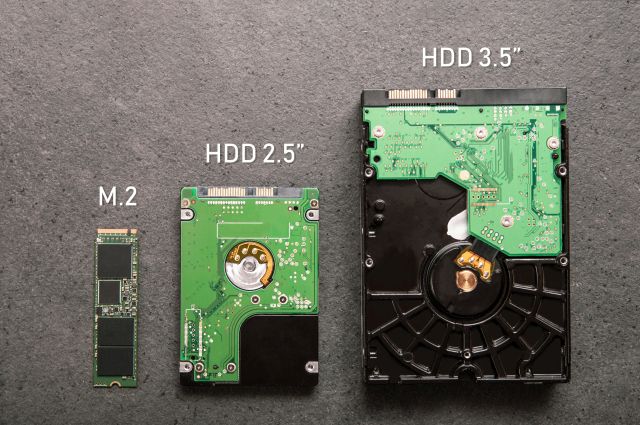
- stan SMART dysku systemowego i stabilność jego połączenia,
- temperatury procesora i karty graficznej pod obciążeniem,
- poprawność pracy wentylatorów i drożność układu chłodzenia,
- zasilanie komputera oraz przewody zasilające podzespoły,
- ustawienia podkręcania, undervoltingu, XMP lub EXPO,
- czy błędy występują również po przywróceniu ustawień domyślnych BIOS/UEFI.
Jeżeli komputer dodatkowo sam się uruchamia ponownie, pomocny będzie poradnik Komputer sam się restartuje – co zrobić?. W przypadku problemów z wykrywaniem nośnika sprawdź także materiał Dysk SSD nie jest wykrywany – co zrobić?.
Czego nie robić przy powtarzającym się BSOD?
- Nie instaluj wielu programów naprawczych i sterowników naraz.
- Nie aktualizuj BIOS/UEFI na niestabilnym komputerze bez wyraźnej potrzeby i przygotowania.
- Nie formatuj dysku, zanim nie zabezpieczysz ważnych danych.
- Nie zakładaj, że każdy kod MEMORY_MANAGEMENT automatycznie oznacza uszkodzony RAM.
- Nie ignoruj zapachu przegrzanej elektroniki, trzasków dysku ani problemów z zasilaniem.
- Nie wykonuj kolejnych prób uruchamiania, gdy każda z nich pogarsza zachowanie nośnika.
Kiedy oddać komputer do diagnostyki?
Pomoc serwisu jest wskazana, gdy niebieski ekran Windows 11 wraca regularnie, komputer nie uruchamia się nawet w trybie awaryjnym, pojawiają się różne kody zatrzymania albo objawy wskazują na RAM, dysk, temperatury lub zasilanie. Warto również przerwać samodzielne próby, gdy na komputerze znajdują się ważne dane i nie ma aktualnej kopii zapasowej.
Do zgłoszenia przygotuj zdjęcie BSOD, model komputera lub laptopa, informację o ostatnich zmianach oraz opis momentu występowania błędu. Dzięki temu wstępna ocena będzie szybsza i dokładniejsza.
Najczęstsze pytania o niebieski ekran Windows 11
Czy jeden niebieski ekran oznacza uszkodzenie komputera?
Nie zawsze. Jednorazowy błąd może wynikać z chwilowego konfliktu sterownika lub oprogramowania. Jeżeli BSOD powtarza się, trzeba ustalić jego kod, okoliczności i wykonać diagnostykę.
Czy niebieski ekran może powodować pamięć RAM?
Tak. Wadliwa lub niestabilnie ustawiona pamięć może wywoływać BSOD, restarty i zawieszanie. Podobne objawy mogą jednak powodować również sterowniki, dysk oraz inne podzespoły.
Czy reinstalacja Windows zawsze rozwiązuje BSOD?
Nie. Ponowna instalacja może pomóc przy problemie systemowym, ale nie naprawi uszkodzonego RAM-u, dysku, zasilania ani przegrzewania. Najpierw warto określić prawdopodobną przyczynę.
Dlaczego ekran błędu w Windows 11 czasem jest czarny?
Wygląd ekranu zatrzymania może zależeć od wersji Windows 11. Najważniejszy pozostaje kod błędu i informacja, w jakiej sytuacji wystąpiła awaria.
Ile kosztuje diagnostyka niebieskiego ekranu?
Koszt zależy od przyczyny i zakresu testów. Inaczej wygląda naprawa sterownika, inaczej diagnostyka pamięci, dysku, temperatur lub zasilania. Orientacyjne ceny usług znajdziesz w cenniku MMSerwis.
Niebieski ekran nadal wraca?
MMSerwis w Łodzi diagnozuje komputery i laptopy z błędami BSOD, restartami oraz problemami z uruchamianiem Windows. Opisz kod błędu i moment występowania awarii — dobierzemy bezpieczny kierunek dalszych działań.
Treść przygotowano na podstawie praktyki diagnostycznej MMSerwis oraz aktualnych zaleceń Microsoft dotyczących błędów zatrzymania Windows, trybu awaryjnego i narzędzi DISM oraz SFC.