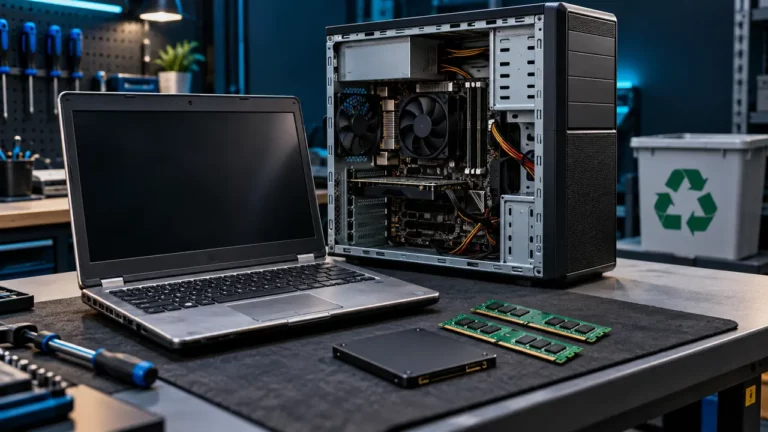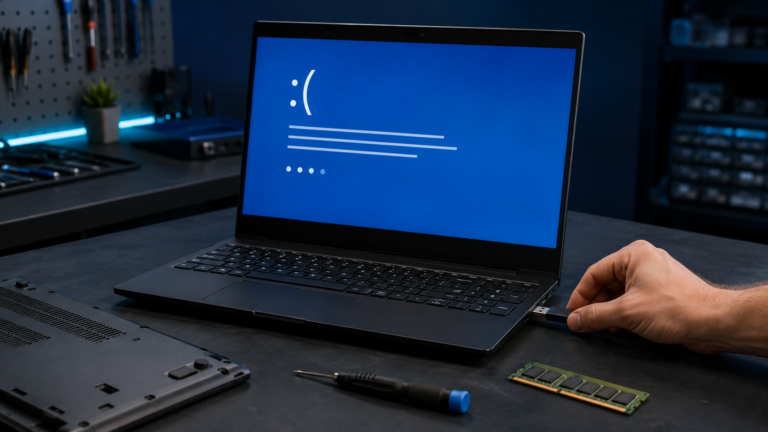
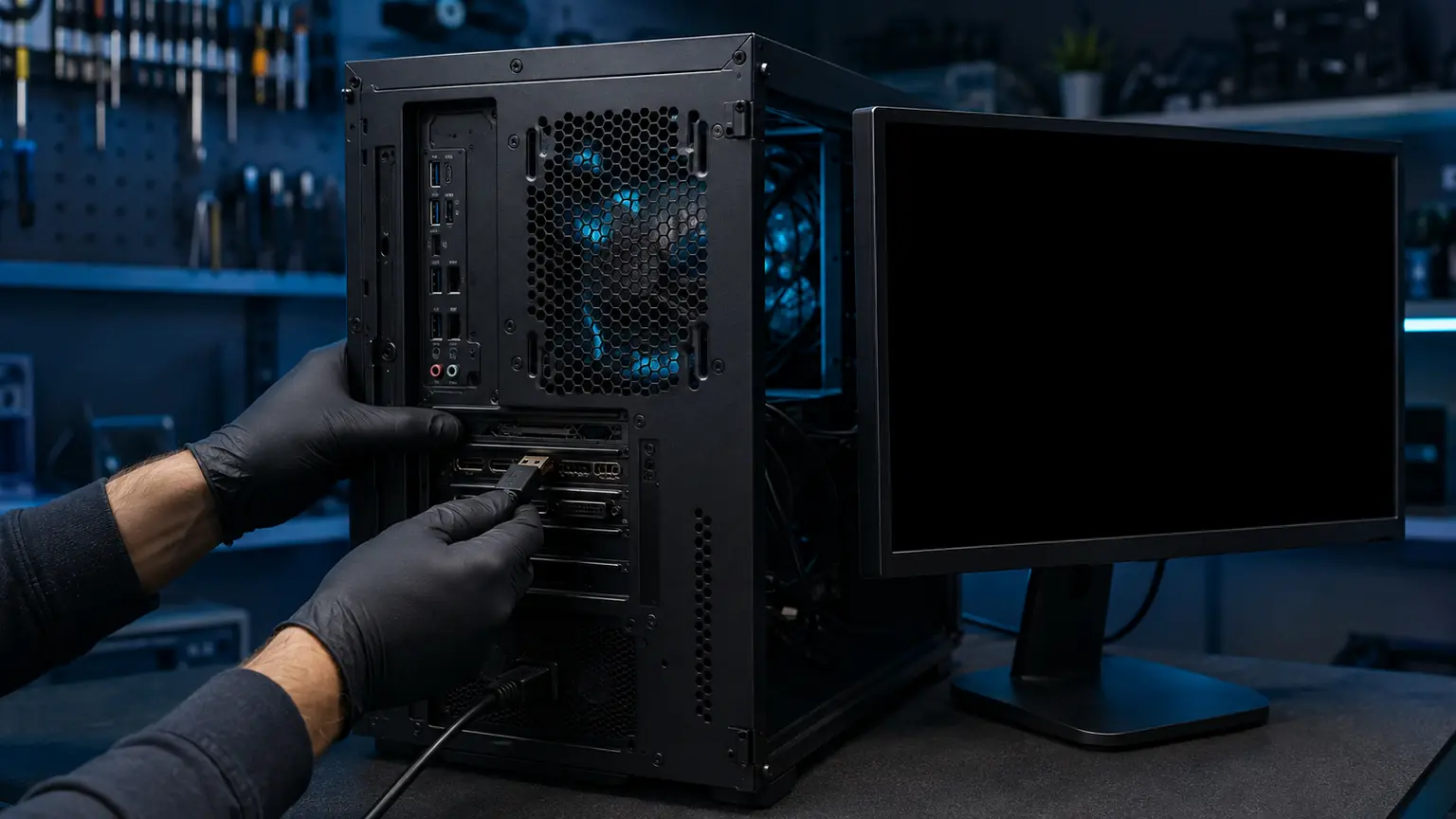
Komputer włącza się, ale nie ma obrazu – co zrobić?
Komputer włącza się, ale nie ma obrazu? Wentylatory zaczynają pracować, zapalają się kontrolki i podświetlenie obudowy, jednak monitor pozostaje czarny lub pokazuje komunikat „Brak sygnału”. Przyczyną może być przewód, monitor, pamięć RAM, karta graficzna, zasilanie albo problem z uruchomieniem płyty głównej. Poniżej przedstawiamy bezpieczną diagnostykę krok po kroku.
Pracujące wentylatory i świecące diody nie oznaczają jeszcze, że komputer prawidłowo przeszedł procedurę startową POST. Najpierw sprawdź monitor, źródło sygnału i przewód. Dopiero później przechodź do podzespołów wewnątrz komputera.
Komputer włącza się, ale nie ma obrazu – co to oznacza?
Brak obrazu może mieć dwa podstawowe źródła. W pierwszym przypadku komputer uruchamia się prawidłowo, ale sygnał nie dociera do monitora. Winny może być przewód HDMI lub DisplayPort, niewłaściwie wybrane wejście monitora albo podłączenie kabla do nieodpowiedniego gniazda.
W drugim przypadku komputer otrzymuje zasilanie, lecz nie kończy testu POST. Wtedy przyczyną może być nieprawidłowo zamontowana pamięć RAM, karta graficzna, problem z zasilaczem, płytą główną lub innym podzespołem.
Od czego zacząć diagnostykę braku obrazu?
Sprawdź monitor
Upewnij się, że monitor ma zasilanie, jego ekran reaguje na przyciski i wybrane zostało właściwe wejście, na przykład HDMI lub DisplayPort.
Sprawdź przewód
Odłącz i ponownie podłącz przewód obrazu. Jeżeli możesz, sprawdź inny kabel, inne gniazdo albo drugi monitor.
Sprawdź gniazdo
Przy osobnej karcie graficznej monitor najczęściej powinien być podłączony właśnie do niej, a nie do wyjścia obrazu na płycie głównej.
Obserwuj komputer
Zwróć uwagę na diody diagnostyczne, sygnały dźwiękowe, samoczynne restarty i reakcję klawiatury podczas uruchamiania.
1. Sprawdź zasilanie i ustawienia monitora
Włącz menu ekranowe monitora za pomocą jego przycisków. Jeżeli menu się pojawia, matryca i zasilanie monitora przynajmniej częściowo działają. Następnie wybierz ręcznie właściwe źródło sygnału: HDMI, DisplayPort, DVI albo VGA — zależnie od używanego połączenia.
- Sprawdź, czy przewód zasilający monitora jest dobrze podłączony.
- Odłącz i ponownie podłącz kabel obrazu po obu stronach.
- Wypróbuj inne wejście w monitorze i inne wyjście w komputerze.
- Jeżeli to możliwe, podłącz drugi monitor lub telewizor.
- Sprawdź przewód na innym urządzeniu albo użyj pewnego, sprawnego kabla.
Przejściówki, stacje dokujące i adaptery mogą być dodatkowym źródłem problemu. Na czas testu najlepiej połączyć monitor bezpośrednio z komputerem.
2. Sprawdź, gdzie podłączony jest kabel HDMI lub DisplayPort
Jeżeli komputer ma osobną kartę graficzną, jej gniazda znajdują się zazwyczaj niżej, w poziomych otworach obudowy. Wyjścia obrazu należące do płyty głównej są umieszczone wyżej, obok portów USB, sieci i dźwięku.
Podłączenie monitora do płyty głównej może nie dać obrazu, jeżeli procesor nie ma zintegrowanej grafiki albo została ona wyłączona w ustawieniach BIOS/UEFI. W komputerze z osobną kartą graficzną zacznij od podłączenia kabla bezpośrednio do karty.
3. Wykonaj pełne odłączenie zasilania
Wyłącz komputer, odłącz go od prądu i usuń zbędne urządzenia USB. Następnie przytrzymaj przycisk zasilania przez około 15–20 sekund. Podłącz ponownie tylko monitor, klawiaturę i zasilanie, a następnie spróbuj uruchomić komputer.
Taki reset może pomóc po awarii zasilania, nieudanym wybudzeniu lub chwilowym zawieszeniu układu odpowiedzialnego za start komputera. Jeżeli brak obrazu powraca, trzeba szukać przyczyny dalej.
4. Sprawdź diody diagnostyczne i sygnały dźwiękowe
Wiele płyt głównych ma diody opisane jako CPU, DRAM, VGA i BOOT. Dioda, która pozostaje zapalona podczas nieudanego uruchamiania, może wskazać etap zatrzymania procedury POST.
| Objaw | Możliwy kierunek diagnostyki | Co sprawdzić najpierw |
|---|---|---|
| Dioda DRAM | Pamięć RAM, gniazdo pamięci lub ustawienia RAM | Osadzenie modułów i uruchomienie z jednym modułem |
| Dioda VGA | Karta graficzna, jej zasilanie albo połączenie z monitorem | Przewody zasilające GPU, osadzenie karty i kabel obrazu |
| Dioda CPU | Zasilanie procesora, BIOS/UEFI, procesor lub płyta główna | Przewód zasilania CPU i zgodność podzespołów |
| Dioda BOOT | Komputer zwykle przeszedł wcześniejsze etapy POST, ale nie znajduje systemu | Dysk systemowy oraz kolejność rozruchu |
| Powtarzające się restarty | RAM, zasilanie, BIOS/UEFI albo zwarcie | Ostatnie zmiany sprzętowe i konfigurację minimalną |
| Obraz pojawia się dopiero w Windows | Monitor, sterownik, ustawienia wyjścia lub szybkie uruchamianie | Inne gniazdo, kabel i ustawienia wyświetlania |
Znaczenie diod i sygnałów dźwiękowych zależy od producenta oraz modelu płyty głównej. Dokładną interpretację należy sprawdzić w instrukcji urządzenia.
5. Sprawdź pamięć RAM
Nieprawidłowo osadzona lub uszkodzona pamięć RAM jest częstą przyczyną sytuacji, w której komputer włącza się, ale nie ma obrazu. Problem może pojawić się po czyszczeniu, transporcie, wymianie podzespołów lub dołożeniu nowego modułu.
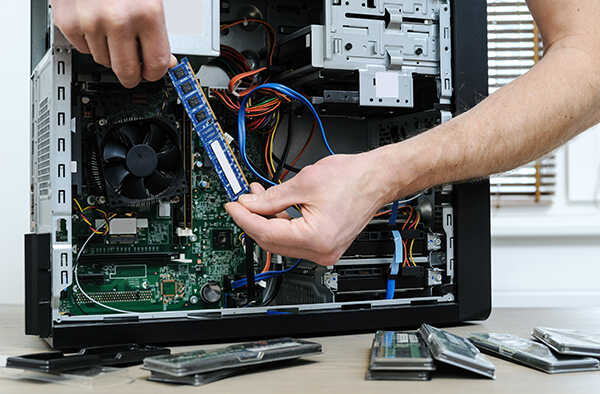
Po wyłączeniu komputera i odłączeniu zasilania sprawdź, czy moduły pamięci są równo osadzone i zatrzaski gniazd zostały domknięte. Jeżeli komputer ma kilka modułów, można spróbować uruchomić go z jednym modułem, testując je osobno.
Bezpieczny test pamięci RAM
- Wyłącz komputer i odłącz przewód zasilający.
- Rozładuj ładunki elektrostatyczne przed dotykaniem podzespołów.
- Wyjmuj moduły, trzymając je za krawędzie.
- Nie dotykaj złotych styków pamięci.
- Zacznij od gniazda zalecanego w instrukcji płyty — często jest to A2.
- Po każdej zmianie wykonaj osobną próbę uruchomienia.
Jeżeli komputer zacznie działać tylko z jednym modułem, przyczyną może być pamięć, konkretne gniazdo, kontroler pamięci lub niezgodność ustawień. Sam wynik jednej próby nie wystarcza jeszcze do pewnego wskazania uszkodzonej części.
6. Sprawdź kartę graficzną i jej zasilanie
Karta graficzna może nie generować obrazu, jeżeli jest nieprawidłowo osadzona, nie otrzymuje odpowiedniego zasilania albo wystąpiła jej usterka. Sprawdź, czy przewody PCIe są prawidłowo podłączone i czy karta nie wysunęła się ze złącza podczas transportu.
Jeżeli procesor ma zintegrowany układ graficzny, można po wyłączeniu komputera i odłączeniu osobnej karty wykonać test na wyjściu płyty głównej. Nie każdy procesor obsługuje jednak zintegrowaną grafikę, dlatego wcześniej trzeba sprawdzić jego dokładny model.
Brak obrazu po wymianie karty może również wynikać ze zbyt słabego zasilacza, niepodłączonych przewodów, niezgodności ustawień BIOS/UEFI albo uszkodzenia nowego lub wcześniej używanego podzespołu.
7. Czy problem może powodować BIOS lub CMOS?
Nieprawidłowe ustawienia pamięci, nieudane podkręcanie, zmiana procesora albo aktualizacja podzespołów mogą zatrzymać start komputera. Przywrócenie domyślnych ustawień BIOS/UEFI lub wyczyszczenie CMOS czasami pomaga, ale powinno zostać wykonane dokładnie według instrukcji płyty głównej.
8. Komputer działa, ale ekran robi się czarny dopiero w Windows
Jeżeli podczas uruchamiania widzisz logo producenta lub ekran BIOS/UEFI, a obraz znika dopiero przy ładowaniu Windows, komputer prawdopodobnie przechodzi procedurę POST. Wtedy podejrzenie kieruje się bardziej w stronę sterownika grafiki, ustawionego trybu wyświetlania albo problemu systemowego.
Możesz nacisnąć kombinację Windows + Ctrl + Shift + B, która ponownie uruchamia sterownik grafiki. Warto również sprawdzić tryb awaryjny, ostatnie aktualizacje i sterowniki karty graficznej.
Jeżeli system nie dochodzi do ekranu logowania, pomocny będzie poradnik Windows 11 nie uruchamia się – co zrobić?.
9. Brak obrazu w laptopie – co można sprawdzić?
W laptopie podłącz zewnętrzny monitor lub telewizor. Jeżeli obraz pojawi się na zewnętrznym ekranie, problem może dotyczyć matrycy, podświetlenia, taśmy sygnałowej albo czujnika zamknięcia pokrywy.
Jeżeli obrazu nie ma również na zewnętrznym monitorze, możliwy jest problem z pamięcią RAM, płytą główną, grafiką, zasilaniem lub samym procesem uruchamiania. W wielu laptopach pamięć i bateria są trudno dostępne, dlatego nie należy demontować urządzenia bez odpowiednich narzędzi i doświadczenia.
Najczęstsze przyczyny braku obrazu
- niewłaściwe źródło sygnału wybrane w monitorze,
- uszkodzony albo niedokładnie podłączony przewód obrazu,
- podłączenie monitora do niewłaściwego gniazda,
- nieprawidłowo osadzona lub uszkodzona pamięć RAM,
- brak zasilania karty graficznej,
- usterka karty graficznej albo jej złącza,
- niestabilne ustawienia BIOS/UEFI, XMP lub EXPO,
- problem z zasilaczem lub przewodami zasilającymi,
- usterka płyty głównej, procesora albo ekranu laptopa.
Czego nie robić, gdy komputer nie wyświetla obrazu?
- Nie wyjmuj podzespołów przy podłączonym zasilaniu.
- Nie wkładaj pamięci RAM ani karty graficznej na siłę.
- Nie otwieraj obudowy zasilacza — jego elementy mogą pozostawać niebezpieczne również po odłączeniu.
- Nie kupuj od razu nowej karty graficznej bez sprawdzenia przewodu, monitora, RAM-u i zasilania.
- Nie aktualizuj BIOS/UEFI tylko dlatego, że komputer nie pokazuje obrazu.
- Nie wykonuj wielu zmian jednocześnie — po każdej zmianie sprawdź rezultat.
Kiedy oddać komputer do diagnostyki?
Diagnostyka serwisowa jest wskazana, jeżeli podstawowe testy monitora i przewodów nie pomagają, świeci się dioda CPU, DRAM lub VGA, komputer uruchamia się w pętli albo problem pojawił się po przepięciu, czyszczeniu lub wymianie podzespołów.
W serwisie można sprawdzić komputer na pewnym zasilaczu, pamięci RAM, karcie graficznej i monitorze, a następnie zawęzić usterkę bez kupowania części na próbę. Zobacz zakres usługi naprawy komputerów w Łodzi lub sprawdź cennik serwisu komputerowego.
Najczęstsze pytania o brak obrazu
Dlaczego wentylatory działają, ale nie ma obrazu?
Wentylatory mogą rozpocząć pracę od razu po podaniu zasilania, nawet jeśli komputer nie ukończy testu POST. Przyczyną może być między innymi RAM, karta graficzna, zasilanie, płyta główna albo procesor.
Czy brak obrazu może powodować pamięć RAM?
Tak. Niedokładnie zamontowana, uszkodzona lub niestabilnie ustawiona pamięć RAM może zatrzymać komputer przed wyświetleniem obrazu.
Dlaczego świeci się biała dioda VGA?
Zazwyczaj wskazuje etap związany z kartą graficzną lub wyświetlaniem obrazu. Trzeba sprawdzić instrukcję płyty, zasilanie i osadzenie karty, przewód oraz monitor.
Czy mogę podłączyć HDMI do płyty głównej?
Tylko wtedy, gdy procesor ma zintegrowaną grafikę i jest ona obsługiwana oraz aktywna. W komputerze z osobną kartą graficzną monitor najczęściej należy podłączyć bezpośrednio do karty.
Dlaczego po czyszczeniu komputera nie ma obrazu?
Podczas czyszczenia mógł poluzować się moduł RAM, karta graficzna albo przewód zasilający. Komputer należy wyłączyć, odłączyć od prądu i sprawdzić prawidłowe osadzenie elementów.
Ile kosztuje diagnostyka komputera bez obrazu?
Koszt zależy od zakresu testów i znalezionej przyczyny. Przed naprawą warto ustalić usterkę oraz przewidywany koszt. Orientacyjne ceny znajdziesz w cenniku MMSerwis.
Komputer nadal nie wyświetla obrazu?
MMSerwis w Łodzi diagnozuje komputery i laptopy, które uruchamiają się bez obrazu, zatrzymują się podczas POST albo sygnalizują błąd pamięci, grafiki lub procesora. Nie kupuj części na próbę — najpierw ustalmy rzeczywistą przyczynę.
Treść przygotowano na podstawie praktyki diagnostycznej MMSerwis oraz zaleceń producentów dotyczących rozróżniania problemów No POST i No Video. Dodatkowe informacje znajdziesz w poradnikach Microsoft – rozwiązywanie problemów z pustym ekranem oraz Dell – No POST i No Video.