Laptop się przegrzewa – co zrobić? Przyczyny i rozwiązania
Laptop się przegrzewa? Głośny wentylator, bardzo gorąca obudowa, spadki wydajności albo nagłe wyłączanie się urządzenia mogą wskazywać na problem z układem chłodzenia. Przyczyną może być kurz, zużyta pasta termoprzewodząca, niesprawny wentylator albo utrudniony przepływ powietrza. Poniżej wyjaśniamy, jak rozpoznać problem i co można sprawdzić przed oddaniem laptopa do serwisu.
Laptop się przegrzewa – jakie są najczęstsze objawy?
Nowoczesne laptopy podczas wymagającej pracy potrafią osiągać wysokie temperatury. Sam fakt, że obudowa robi się ciepła, nie zawsze oznacza usterkę. Problem zaczyna się wtedy, gdy wysokiej temperaturze towarzyszą inne objawy albo urządzenie zaczyna działać wyraźnie gorzej niż wcześniej.
Najczęstsze oznaki problemów z chłodzeniem to:
- bardzo głośna i niemal ciągła praca wentylatora,
- silne nagrzewanie się obudowy,
- spadki wydajności podczas grania lub pracy,
- nagłe obniżanie liczby FPS w grach,
- przycinanie systemu pod obciążeniem,
- samoczynne restarty albo wyłączanie laptopa,
- wysokie temperatury procesora lub karty graficznej,
- wentylator pracujący bardzo szybko nawet przy niewielkim obciążeniu.
Jeżeli laptop się przegrzewa, ale wcześniej przy tych samych zadaniach działał ciszej i chłodniej, warto sprawdzić stan układu chłodzenia. Stopniowe pogarszanie temperatur często wiąże się z kurzem gromadzącym się wewnątrz urządzenia.
1. Kurz w układzie chłodzenia
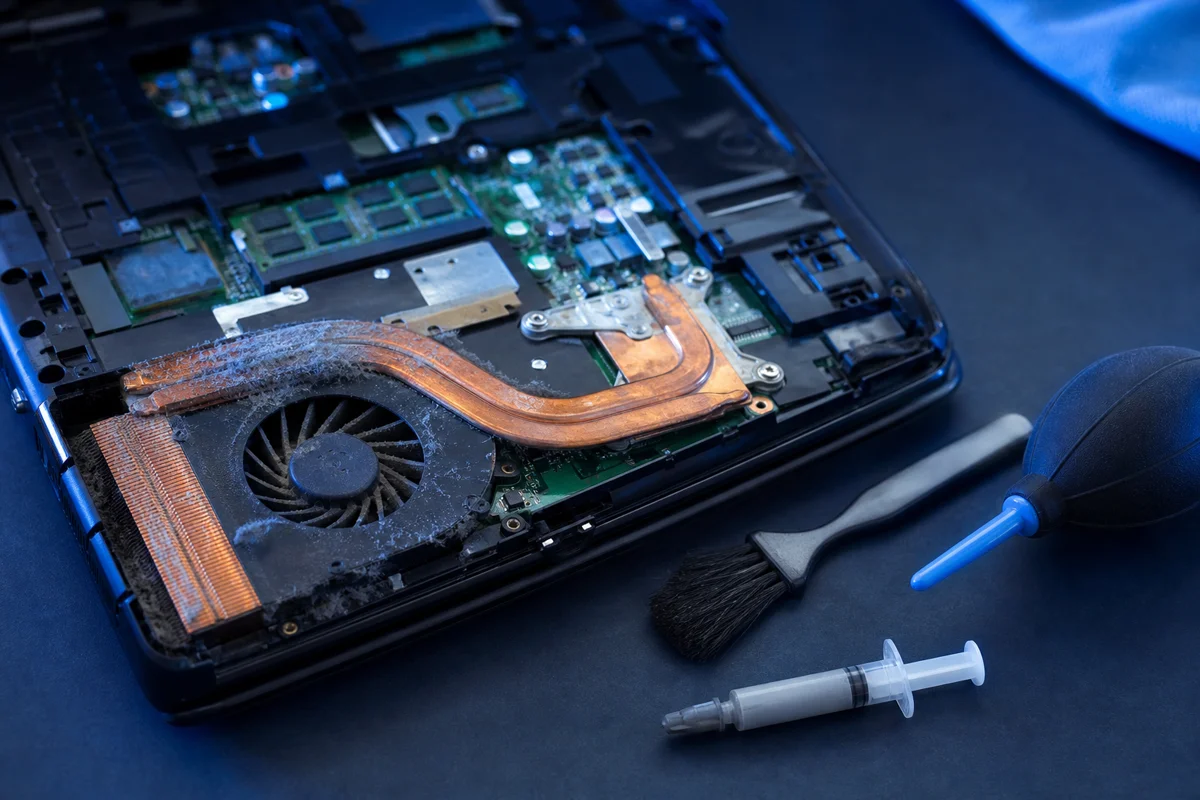
Jedną z najczęstszych przyczyn wysokich temperatur jest zwykły kurz. Laptop zasysa powietrze przez otwory wentylacyjne, a razem z nim drobiny kurzu, włosy i inne zanieczyszczenia.
Z czasem kurz może osiadać na łopatkach wentylatora oraz pomiędzy żeberkami radiatora. W skrajnych przypadkach powstaje warstwa, która ogranicza przepływ powietrza niemal jak filtr.
Wentylator próbuje wtedy zwiększyć obroty, aby odprowadzić ciepło. Efektem jest większy hałas, ale niekoniecznie skuteczniejsze chłodzenie.
W takim przypadku pomocne może być czyszczenie laptopa i układu chłodzenia .
2. Pasta termoprzewodząca
Pomiędzy procesorem a elementem układu chłodzenia znajduje się materiał termoprzewodzący. Jego zadaniem jest poprawienie przekazywania ciepła z procesora do radiatora.
W zależności od konstrukcji laptopa, wieku urządzenia i rodzaju użytego materiału jego właściwości mogą z czasem ulec pogorszeniu. Samo usunięcie kurzu nie zawsze wystarczy wtedy do uzyskania prawidłowych temperatur.
Podczas pełnego serwisu chłodzenia można sprawdzić stan materiału termoprzewodzącego i w razie potrzeby go wymienić.
Nie każdy laptop powinien być rozbierany bez doświadczenia. W wielu modelach trzeba odłączać baterię, taśmy, wentylatory lub cały moduł chłodzenia. Nieprawidłowe rozebranie urządzenia może spowodować uszkodzenie złączy, taśm albo elementów obudowy.
3. Uszkodzony albo zużyty wentylator
Problem z temperaturami nie zawsze oznacza zabrudzenie. Wentylator może również zużyć się mechanicznie albo przestać pracować prawidłowo.
Niepokojące objawy to między innymi:
- terkotanie lub chrobotanie,
- nierównomierna praca wentylatora,
- brak obrotów mimo wysokiej temperatury,
- krótkie rozpędzanie się i zatrzymywanie wentylatora,
- nietypowe dźwięki pojawiające się wraz ze zmianą obrotów.
Jeżeli wentylator jest niesprawny, samo czyszczenie może nie rozwiązać problemu. W takim przypadku potrzebna może być jego wymiana.
4. Zablokowane otwory wentylacyjne
Nawet sprawny i czysty laptop może mieć problemy z temperaturami, jeśli przepływ powietrza jest ograniczony podczas użytkowania.
Częsty przykład to praca na łóżku, kocu, kanapie albo miękkiej powierzchni. Materiał może zasłonić dolne otwory wentylacyjne i ograniczyć dopływ chłodnego powietrza.
Do wymagającej pracy i grania najlepiej używać laptopa na twardej, stabilnej powierzchni, która nie zasłania otworów chłodzenia.
5. Wysokie obciążenie procesora lub karty graficznej
Nie każda wysoka temperatura oznacza problem sprzętowy. Jeśli procesor lub karta graficzna pracują pod dużym obciążeniem, naturalne jest, że układ chłodzenia musi odprowadzać więcej ciepła.
Warto więc sprawdzić, czy wysokie temperatury występują tylko podczas grania, renderowania lub innych wymagających zadań, czy również przy zwykłym przeglądaniu internetu.
Jeżeli laptop mocno się nagrzewa przy praktycznie zerowym obciążeniu, warto sprawdzić Menedżer zadań Windows. Proces działający w tle może niepotrzebnie obciążać CPU.
6. Thermal throttling – dlaczego laptop zwalnia?
Procesor i karta graficzna posiadają mechanizmy ochronne przed zbyt wysoką temperaturą. Gdy układ zaczyna się nadmiernie nagrzewać, podzespoły mogą automatycznie obniżyć taktowanie i pobór energii.
Zjawisko to nazywane jest thermal throttlingiem. Dla użytkownika może wyglądać jak nagły spadek wydajności.
Przykładowo gra przez pierwszych kilka minut działa płynnie, a po rozgrzaniu laptopa liczba klatek zaczyna wyraźnie spadać. Po ostygnięciu wydajność może ponownie wrócić.
Jeżeli problem występuje regularnie, warto sprawdzić temperatury oraz stan chłodzenia zamiast od razu zakładać, że laptop jest po prostu za słaby.
Co można sprawdzić samemu?
Powierzchnia pracy
Ustaw laptop na twardej powierzchni i upewnij się, że otwory wentylacyjne nie są zasłonięte.
Obciążenie CPU
Sprawdź w Menedżerze zadań, czy jakiś proces nie obciąża procesora bez wyraźnego powodu.
Wentylator
Posłuchaj, czy wentylator pracuje płynnie i czy nie wydaje nietypowych dźwięków.
Temperatury
Porównaj temperatury w spoczynku oraz podczas większego obciążenia.
Jak sprawdzić temperaturę laptopa?
Do sprawdzania temperatur procesora, karty graficznej i innych podzespołów można użyć programów monitorujących sprzęt. Ważniejsze od pojedynczego odczytu jest obserwowanie zachowania laptopa w czasie.
Sprawdź temperaturę:
- kilka minut po uruchomieniu Windows,
- podczas zwykłej pracy,
- podczas gry lub innego wymagającego zadania,
- w momencie wystąpienia spadków wydajności.
Różne modele laptopów mają inne limity temperatur, dlatego samej liczby nie należy interpretować bez uwzględnienia modelu procesora, GPU i konstrukcji chłodzenia.
Czy podstawka chłodząca rozwiąże problem?
Podstawka chłodząca może poprawić dopływ powietrza do niektórych laptopów, szczególnie jeżeli urządzenie ma wloty powietrza od spodu. Nie powinna jednak zastępować naprawy niesprawnego układu chłodzenia.
Jeśli radiator jest zatkany kurzem albo wentylator nie pracuje prawidłowo, dodatkowy nawiew z zewnątrz nie usunie rzeczywistej przyczyny problemu.
Laptop się przegrzewa po kilku latach użytkowania
To częsty scenariusz. Laptop początkowo działa prawidłowo, ale po kilku latach wentylator staje się coraz głośniejszy, a temperatury rosną.
Jeżeli urządzenie nigdy wcześniej nie było czyszczone, warto skontrolować układ chłodzenia. Kurz może gromadzić się stopniowo i długo nie dawać wyraźnych objawów.
Po pewnym czasie wydajność chłodzenia spada na tyle, że wentylator musi pracować praktycznie cały czas na wysokich obrotach.
Laptop wyłącza się podczas grania
Jeżeli laptop działa normalnie podczas przeglądania internetu, ale wyłącza się w czasie gry, może to wskazywać na problem pojawiający się dopiero pod dużym obciążeniem.
Możliwe przyczyny obejmują:
- przegrzewanie procesora,
- przegrzewanie GPU,
- problem z chłodzeniem,
- uszkodzony wentylator,
- problem z zasilaniem,
- usterkę sprzętową ujawniającą się pod obciążeniem.
Nie należy zakładać, że każde wyłączanie się laptopa jest spowodowane temperaturą. Potrzebna może być dokładniejsza diagnostyka laptopa.
Najczęstsze objawy i możliwe przyczyny
| Objaw | Możliwa przyczyna |
|---|---|
| Wentylator cały czas pracuje bardzo głośno | Kurz, wysokie obciążenie, problem z chłodzeniem |
| Spadki FPS po kilku minutach gry | Wzrost temperatur i thermal throttling |
| Laptop mocno się grzeje w spoczynku | Proces w tle, kurz, problem z wentylatorem |
| Wentylator terkocze | Zużycie mechaniczne wentylatora |
| Laptop wyłącza się pod obciążeniem | Temperatury, zasilanie lub inna usterka sprzętowa |
Kiedy warto zrobić czyszczenie laptopa?
Nie ma jednej częstotliwości odpowiedniej dla każdego urządzenia. Laptop używany kilka godzin dziennie w zakurzonym pomieszczeniu może wymagać serwisu szybciej niż urządzenie pracujące sporadycznie w czystym otoczeniu.
Zamiast kierować się wyłącznie kalendarzem, warto obserwować zachowanie sprzętu. Rosnący hałas wentylatora, pogorszenie temperatur i spadki wydajności są znacznie lepszą wskazówką.
Więcej informacji o tej usłudze znajdziesz na stronie: czyszczenie laptopa i komputera Łódź .
Czy przegrzewanie może uszkodzić laptop?
Nowoczesne procesory i układy graficzne posiadają zabezpieczenia, które ograniczają taktowanie albo wyłączają urządzenie przy niebezpiecznych warunkach pracy. Nie oznacza to jednak, że długotrwałe problemy z chłodzeniem należy ignorować.
Wysoka temperatura może powodować niestabilność, spadki wydajności, większy hałas i szybsze zużywanie niektórych elementów. Jeżeli laptop regularnie osiąga nieprawidłowe temperatury, warto ustalić przyczynę.
Jeżeli laptop się przegrzewa, nie zawsze potrzebna jest poważna naprawa. Czasem wystarczy serwis chłodzenia, ale w innych przypadkach przyczyną może być wentylator, uszkodzenie radiatora albo problem niezwiązany bezpośrednio z kurzem.
Ile kosztuje czyszczenie laptopa?
Cena zależy przede wszystkim od konstrukcji urządzenia i zakresu prac. Niektóre laptopy można rozebrać stosunkowo szybko, podczas gdy w innych dostęp do chłodzenia wymaga znacznie większego demontażu.
Aktualne orientacyjne ceny znajdziesz w naszym cenniku serwisu komputerowego .
Laptop nadal mocno się przegrzewa?
Skontaktuj się z MMSerwis w Łodzi. Podaj dokładny model laptopa i opisz, kiedy temperatury rosną oraz czy występują spadki wydajności, głośna praca wentylatora lub wyłączanie urządzenia.