Laptop nie ładuje baterii – co zrobić?
Laptop nie ładuje baterii, mimo że został podłączony do zasilacza? Powodem nie zawsze jest zużyta bateria. Problem może powodować gniazdko, przewód, zasilacz o niewłaściwej mocy, uszkodzone gniazdo ładowania, zabrudzone złącze USB-C, ustawiony limit ładowania albo usterka elektroniki laptopa. Poniżej znajdziesz bezpieczną diagnostykę krok po kroku — od prostych testów do objawów wymagających pomocy serwisu.
Podłącz zasilacz bezpośrednio do innego gniazdka, obejrzyj przewód i wtyczkę, a następnie sprawdź, czy laptop pokazuje ikonę ładowania. Jeśli obudowa jest wybrzuszona, touchpad uniesiony albo czuć zapach przegrzanej elektroniki, przerwij korzystanie z urządzenia.
Dlaczego laptop jest podłączony, ale nie ładuje baterii?
Komunikat „podłączono, ale nie ładuje” może oznaczać zarówno prawidłowe działanie ochrony baterii, jak i rzeczywistą awarię. Niektóre laptopy zatrzymują ładowanie w okolicy 60–80%, gdy w aplikacji producenta włączony jest tryb ochrony akumulatora. Jeśli poziom energii stale spada, laptop wyłącza się po odłączeniu przewodu albo w ogóle nie rozpoznaje zasilacza, trzeba sprawdzić cały tor zasilania.
Najczęściej winny jest zasilacz, przewód, wtyk, gniazdo DC lub USB-C, bateria albo układ ładowania na płycie głównej. Sam komunikat Windows nie pozwala jeszcze wskazać konkretnej części — potrzebne są objawy i proste testy porównawcze.
Objawy i najbardziej prawdopodobne kierunki diagnostyki
| Objaw | Możliwe przyczyny | Co sprawdzić najpierw |
|---|---|---|
| Poziom zatrzymuje się na 60–80% | Włączona ochrona baterii lub limit ładowania producenta | Aplikację producenta i ustawienia baterii w BIOS/UEFI |
| „Podłączono, ale nie ładuje” | Zasilacz o zbyt małej mocy, zużyta bateria, sterownik lub usterka ładowania | Moc i zgodność zasilacza, stan baterii oraz komunikaty producenta |
| Laptop ładuje tylko pod określonym kątem | Uszkodzony przewód, wtyczka lub obluzowane gniazdo | Czy poruszenie przewodu przerywa ładowanie |
| Laptop gaśnie po odłączeniu zasilacza | Zużyta, odłączona lub uszkodzona bateria | Kondycję baterii i jej wykrywanie przez system |
| Brak kontrolki ładowania | Gniazdko, zasilacz, przewód, gniazdo laptopa lub płyta główna | Inne gniazdko i sprawny, zgodny zasilacz |
| Ładowanie USB-C jest bardzo wolne | Za mała moc ładowarki, niezgodny kabel lub port bez funkcji ładowania | Parametry USB Power Delivery oraz oznaczenie portu |
Laptop nie ładuje baterii – diagnostyka krok po kroku
Sprawdź zasilanie
Podłącz ładowarkę bezpośrednio do innego gniazdka. Na czas próby pomiń listwę, rozdzielacz i stację dokującą.
Obejrzyj ładowarkę
Sprawdź przewód, wtyczkę i obudowę zasilacza. Nie używaj elementu, który jest pęknięty, nadpalony lub nietypowo gorący.
Sprawdź moc zasilacza
Porównaj napięcie, moc i typ złącza z wymaganiami laptopa. Ładowarka USB-C od telefonu może być po prostu za słaba.
Oceń gniazdo
Wtyk powinien siedzieć stabilnie. Przerywanie ładowania przy poruszaniu przewodem wskazuje na problem mechaniczny.
Sprawdź limit ładowania
W aplikacji producenta lub BIOS/UEFI poszukaj trybu ochrony baterii, który może celowo zatrzymywać ładowanie.
Wygeneruj raport baterii
Porównaj pojemność fabryczną z aktualną pojemnością pełnego naładowania i sprawdź historię zużycia.
1. Sprawdź gniazdko, przewód i zasilacz
Zacznij od źródła zasilania. Wyjmij ładowarkę z listwy i podłącz ją bezpośrednio do sprawnego gniazdka. Jeżeli zasilacz ma własną diodę, sprawdź, czy świeci przed podłączeniem do laptopa i czy nie gaśnie po włożeniu wtyczki do urządzenia. Zgaśnięcie diody może wskazywać na przeciążenie lub zwarcie — nie ponawiaj wtedy wielu prób.
Obejrzyj przewód na całej długości, szczególnie przy kostce zasilacza i przy wtyczce. Pęknięta izolacja, ślady przegrzania, luźny wtyk albo ładowanie pojawiające się tylko po wygięciu kabla oznaczają, że element wymaga wymiany lub diagnostyki. Nie zaklejaj uszkodzonego przewodu taśmą i nie korzystaj z przypadkowego zasilacza „bo pasuje wtyczka”.
2. Przy ładowaniu USB-C sprawdź port, kabel i moc
Nie każdy port USB-C w laptopie służy do ładowania. Szukaj oznaczenia zasilania, symbolu błyskawicy albo informacji w instrukcji konkretnego modelu. Ładowarka i przewód muszą obsługiwać odpowiedni standard USB Power Delivery oraz moc wymaganą przez urządzenie. Przewód przeznaczony głównie do transmisji danych albo słaba ładowarka telefoniczna mogą nie rozpocząć ładowania.
- Podłącz ładowarkę do portu wskazanego przez producenta.
- Na czas testu pomiń hub USB-C, przejściówkę i stację dokującą.
- Użyj zgodnego przewodu przeznaczonego do wymaganej mocy ładowania.
- Nie wkładaj metalowych przedmiotów do gniazda i nie czyść go płynem.
3. Wyłącz laptop i wykonaj prosty reset zasilania
Zapisz pracę i całkowicie wyłącz system. Odłącz zasilacz oraz urządzenia USB. Gdy laptop jest odłączony od ładowarki, przytrzymaj przycisk zasilania przez około 20 sekund, następnie podłącz sam zasilacz i spróbuj uruchomić komputer. Taki reset może pomóc, gdy kontroler zasilania zawiesił się po aktualizacji, rozładowaniu lub podłączeniu akcesorium.
Nie rozbieraj laptopa tylko po to, aby odłączyć wewnętrzną baterię. W wielu modelach wymaga to zdjęcia dolnej obudowy i zachowania właściwej kolejności czynności. Jeśli komputer nadal nie reaguje, skorzystaj również z poradnika Komputer nie włącza się – co zrobić?.
4. Sprawdź, czy ładowanie nie jest celowo ograniczone
Wiele laptopów ma funkcję wydłużającą żywotność baterii. Może ona zatrzymywać ładowanie na poziomie około 60%, 80% albo innym ustawionym progu. Opcja bywa dostępna w aplikacji producenta lub w BIOS/UEFI i może nazywać się między innymi ochroną baterii, trybem konserwacji albo limitem ładowania.
Jeżeli poziom baterii zatrzymuje się zawsze w tym samym miejscu, laptop działa prawidłowo, a po wyłączeniu limitu ładuje do pełna, nie jest to awaria. Nie warto wymieniać sprawnej baterii tylko dlatego, że oprogramowanie pilnuje jej kondycji — czasem elektronika po prostu jest rozsądniejsza od naszego niepokoju.
5. Sprawdź aktualizacje i narzędzia producenta
Uruchom Windows Update i sprawdź aplikację diagnostyczną producenta laptopa. Może ona pokazać kondycję baterii, wykrycie zasilacza, wymaganą moc oraz dostępne aktualizacje sterowników lub oprogramowania układowego. Instaluj wyłącznie aktualizacje przeznaczone dla dokładnego modelu urządzenia.
Nie używaj przypadkowych programów do automatycznej aktualizacji sterowników. Nie aktualizuj też BIOS/UEFI, jeśli laptop traci zasilanie lub ładowarka działa niestabilnie — przerwanie aktualizacji może unieruchomić komputer.
6. Wygeneruj raport baterii w Windows 11
Jeżeli system działa, raport baterii pomoże ocenić jej zużycie. Otwórz Terminal lub Wiersz polecenia jako administrator i wpisz:
Otwórz plik C:\battery-report.html w przeglądarce. Porównaj wartości Design Capacity i Full Charge Capacity. Duża różnica wskazuje na zużycie ogniw, ale sam raport nie wykryje uszkodzonego gniazda, zasilacza ani układu ładowania.
Co zanotować przed kontaktem z serwisem?
- dokładny model laptopa i oznaczenie zasilacza,
- czy system rozpoznaje podłączenie ładowarki,
- na jakim poziomie zatrzymuje się ładowanie,
- czy laptop działa po odłączeniu przewodu,
- czy ładowanie przerywa przy poruszaniu wtyczką,
- wartości Design Capacity i Full Charge Capacity z raportu.
7. Rozpoznaj, który element może być uszkodzony
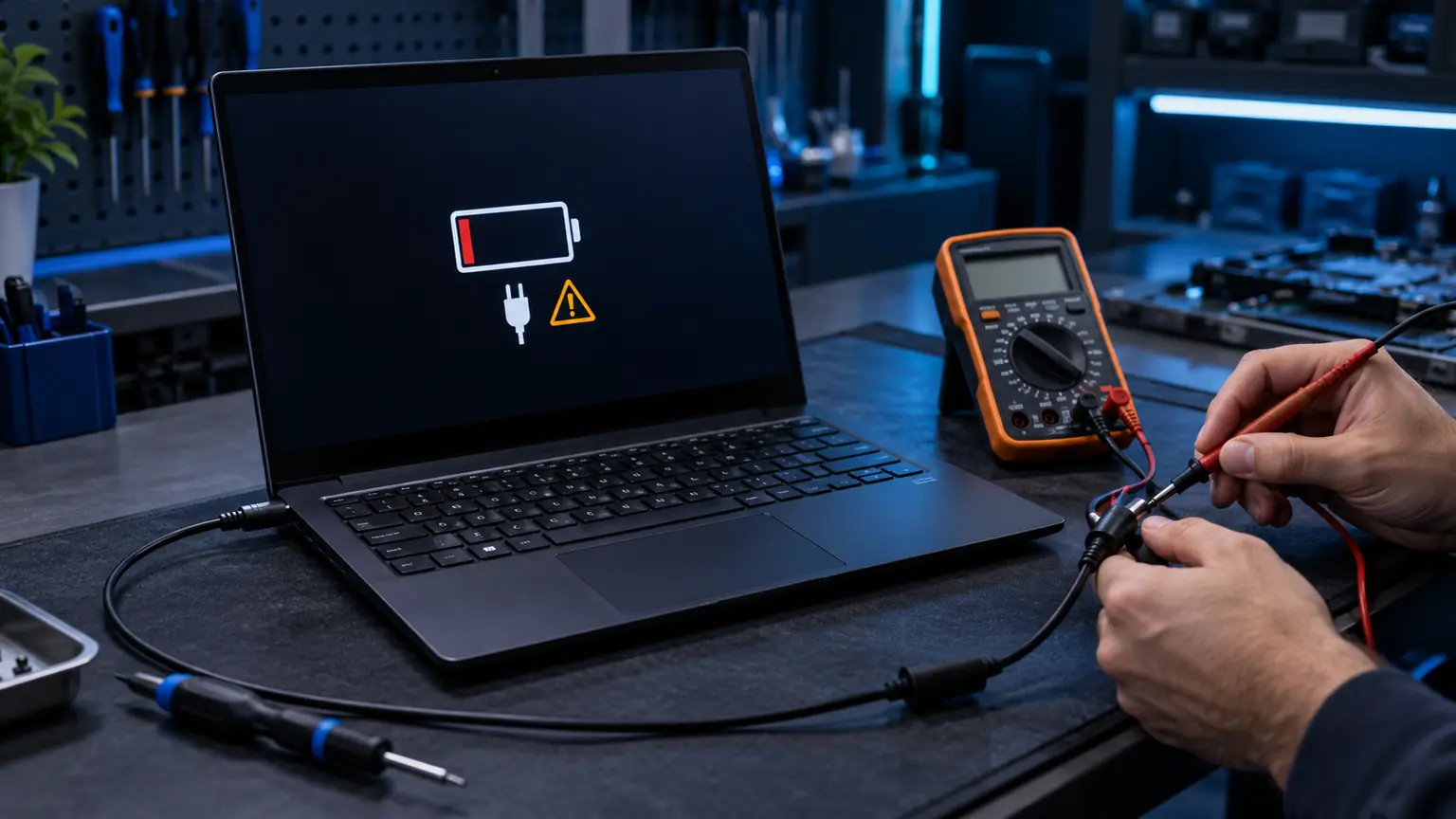
Najpewniejszym sposobem jest test z drugim, sprawnym i w pełni zgodnym zasilaczem oraz pomiar napięć. Jeśli laptop ładuje prawidłowo na innym zasilaczu, problem jest zawężony. Jeżeli nadal nie ładuje, trzeba sprawdzić gniazdo, baterię, przewód baterii i układ ładowania na płycie głównej.
Luźne gniazdo, ślady zalania, przerwy w ładowaniu lub brak reakcji na kilka zgodnych zasilaczy wymagają diagnostyki sprzętowej. MMSerwis wykonuje naprawę i diagnostykę laptopów w Łodzi, w tym sprawdzanie zasilaczy, baterii, gniazd oraz elektroniki odpowiedzialnej za ładowanie.
Czego nie robić, gdy bateria laptopa nie ładuje się?
- Nie używaj zasilacza o przypadkowym napięciu tylko dlatego, że pasuje wtyczka.
- Nie poruszaj stale przewodem, aby „złapać” ładowanie — można pogłębić uszkodzenie gniazda.
- Nie zwieraj styków baterii ani zasilacza i nie wykonuj pomiarów bez odpowiedniego przygotowania.
- Nie przebijaj, nie wyginaj i nie dociskaj spuchniętej baterii.
- Nie instaluj wielu programów naprawczych i pakietów sterowników naraz.
- Nie kupuj baterii wyłącznie na podstawie wyglądu — sprawdź dokładny model i oznaczenie części.
Kiedy oddać laptop do serwisu?
Diagnostyka serwisowa jest wskazana, gdy laptop nie rozpoznaje sprawnego zasilacza, ładuje tylko pod określonym kątem, gniazdo jest luźne, urządzenie wyłącza się po odłączeniu przewodu albo bateria jest wybrzuszona. Pomoc będzie również potrzebna, gdy ładowanie nadal nie działa po sprawdzeniu zgodnej ładowarki i ustawień ochrony baterii.
Nie zawsze trzeba od razu wymieniać baterię. Najpierw warto potwierdzić, czy winny jest akumulator, zasilacz, gniazdo czy elektronika płyty głównej. Taka kolejność ogranicza koszt i ryzyko zakupu niepotrzebnej części.
Najczęstsze pytania o brak ładowania laptopa
Dlaczego laptop jest podłączony, ale nie ładuje?
Przyczyną może być aktywny limit ochrony baterii, niezgodny lub uszkodzony zasilacz, zużyta bateria, problem ze sterownikiem, gniazdem albo układem ładowania. Najpierw sprawdź próg ładowania i parametry zasilacza.
Czy laptop może działać na zasilaczu bez sprawnej baterii?
Wiele modeli może pracować bez sprawnej baterii, ale zależy to od konstrukcji urządzenia i stanu układu zasilania. Natychmiastowe wyłączanie po odłączeniu przewodu zwykle wskazuje, że bateria nie dostarcza energii.
Dlaczego bateria nie ładuje się powyżej 80%?
Najczęściej jest to ustawiony limit chroniący baterię przed ciągłym utrzymywaniem pełnego naładowania. Sprawdź aplikację producenta oraz ustawienia BIOS/UEFI. Jeżeli limit jest wyłączony, potrzebna może być dalsza diagnostyka.
Czy ładowarką od telefonu można ładować laptop przez USB-C?
Tylko wtedy, gdy ładowarka, przewód i laptop obsługują zgodny standard oraz wystarczającą moc. Wiele ładowarek telefonicznych ma zbyt małą moc, dlatego laptop może ładować się bardzo wolno albo wcale.
Czy wymiana baterii zawsze rozwiązuje problem?
Nie. Brak ładowania może powodować również zasilacz, przewód, gniazdo, ustawienia lub płyta główna. Przed zakupem baterii warto potwierdzić źródło usterki.
Ile kosztuje naprawa ładowania laptopa?
Koszt zależy od przyczyny: inaczej wycenia się wymianę baterii lub zasilacza, a inaczej naprawę gniazda albo układu ładowania. Orientacyjne stawki znajdziesz w cenniku MMSerwis.
Laptop nadal nie ładuje baterii?
MMSerwis w Łodzi diagnozuje laptopy z problemami baterii, zasilaczy, gniazd i układów ładowania. Podaj model urządzenia oraz opisz zachowanie kontrolki i poziomu baterii — łatwiej ustalimy właściwy kierunek działania.
Treść przygotowano na podstawie praktyki diagnostycznej MMSerwis oraz zaleceń producentów dotyczących kontroli baterii i zasilacza. Zobacz również oficjalny poradnik Dell: bateria jest podłączona, ale nie ładuje się.