Komputer działa wolno – co zrobić? Jak przyspieszyć Windows 11
Komputer działa wolno, długo się uruchamia, programy reagują z opóźnieniem albo dysk przez cały czas pracuje na 100%? Przyczyną nie zawsze jest uszkodzony sprzęt. Często winne są programy uruchamiane razem z systemem, brak miejsca na dysku, aktualizacje, przegrzewanie lub zbyt mała ilość pamięci RAM. Poniżej pokazujemy, jak bezpiecznie sprawdzić najczęstsze przyczyny spowolnienia komputera z Windows 11.
Dlaczego komputer działa wolno?
Spowolnienie może pojawić się nagle albo narastać przez wiele miesięcy. Ważną wskazówką jest moment, w którym problem wystąpił. Jeśli komputer zwolnił po instalacji programu lub aktualizacji, warto rozpocząć diagnostykę właśnie od tego elementu. Jeżeli działa coraz wolniej od dłuższego czasu, przyczyną może być przepełniony dysk, zużyty dysk HDD, zbyt mała ilość RAM albo wysoka temperatura podzespołów.
Komputer działa wolno – diagnostyka krok po kroku
-
Uruchom komputer ponownie
Zwykłe ponowne uruchomienie zamyka zawieszone procesy, kończy część aktualizacji i zwalnia pamięć. Użyj opcji „Uruchom ponownie”, a nie tylko wyłączania i ponownego włączania komputera.
-
Sprawdź Menedżera zadań
Naciśnij Ctrl + Shift + Esc i otwórz kartę „Procesy”. Sprawdź użycie procesora, pamięci oraz dysku. Kliknięcie nazwy kolumny pozwala uporządkować procesy od najbardziej obciążających.
Jeżeli dysk, procesor albo pamięć stale osiągają bardzo wysokie wartości, zanotuj nazwę programu. Nie kończ procesów systemowych, których przeznaczenia nie znasz.
-
Ogranicz programy uruchamiane razem z systemem
W Menedżerze zadań wybierz „Aplikacje startowe”. Wyłącz tylko programy, które rozpoznajesz i których nie potrzebujesz od razu po uruchomieniu Windows. Nie wyłączaj zabezpieczeń, sterowników ani narzędzi producenta urządzenia, jeśli nie wiesz, za co odpowiadają.
-
Sprawdź ilość wolnego miejsca
Przejdź do Ustawienia → System → Pamięć. Usuń niepotrzebne pliki tymczasowe i opróżnij Kosz, ale przed usunięciem zawartości folderu „Pobrane” dokładnie ją przejrzyj. Na dysku systemowym warto pozostawić zapas wolnego miejsca.
-
Wykonaj aktualizacje Windows i sterowników
Otwórz Ustawienia → Windows Update, sprawdź dostępne aktualizacje, a następnie uruchom komputer ponownie. Sterowniki pobieraj z Windows Update albo oficjalnej strony producenta komputera lub podzespołu.
-
Przeskanuj komputer
Otwórz „Zabezpieczenia Windows”, przejdź do ochrony przed wirusami i zagrożeniami oraz rozpocznij skanowanie. Nie instaluj kilku programów antywirusowych działających jednocześnie – mogą wzajemnie się blokować i dodatkowo obciążać komputer.
-
Sprawdź temperaturę i układ chłodzenia
Jeżeli wentylator pracuje bardzo głośno, obudowa jest gorąca, a komputer zwalnia po kilku minutach pracy, możliwe jest przegrzewanie. Pomóc może profesjonalne czyszczenie laptopa lub komputera i konserwacja chłodzenia .
-
Oceń, czy sprzęt nie wymaga modernizacji
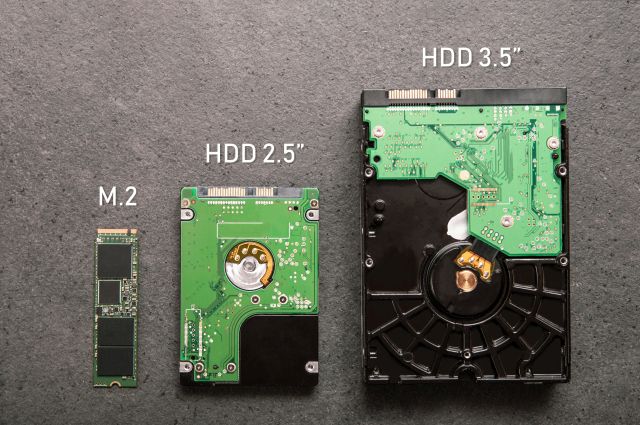
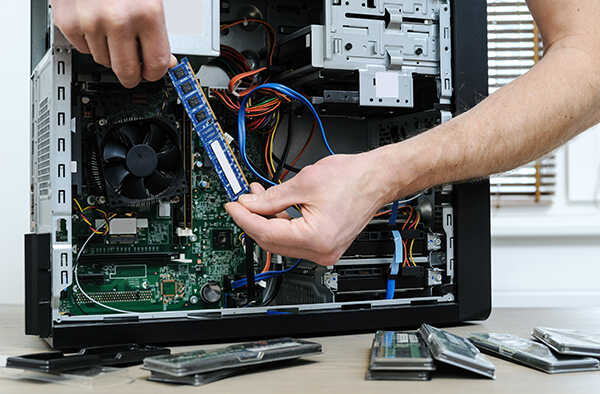
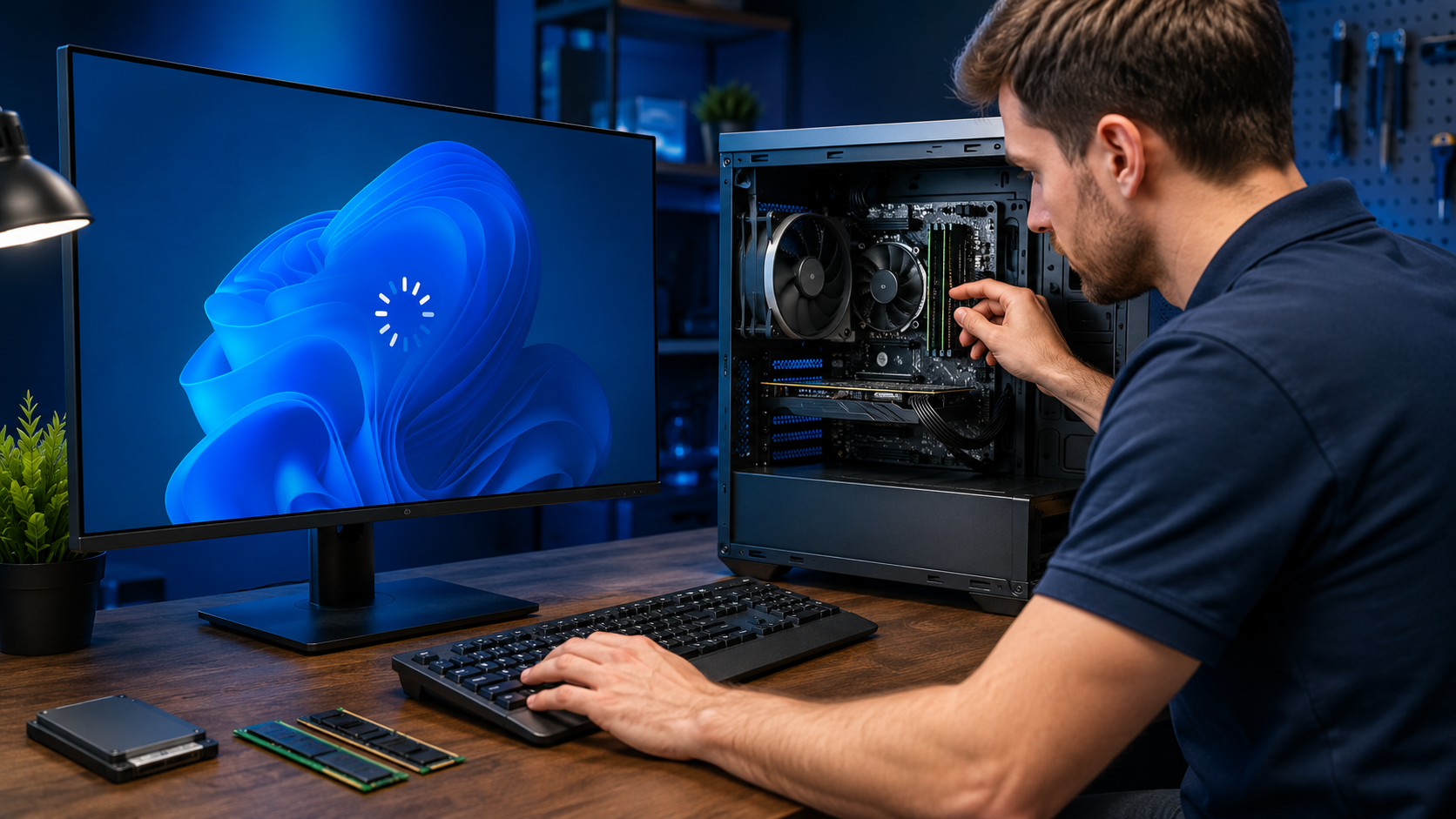
W komputerze ze starym dyskiem HDD największą poprawę często daje montaż SSD. Przy pracy z wieloma kartami przeglądarki i programami pomocne może być również zwiększenie pamięci RAM. Zobacz usługę wymiany dysku SSD, rozbudowy RAM i konfiguracji Windows .
Objawy i prawdopodobne przyczyny
| Objaw | Możliwa przyczyna | Co sprawdzić? |
|---|---|---|
| Długie uruchamianie Windows | Programy startowe, wolny HDD, błędy dysku | Aplikacje startowe i stan nośnika |
| Dysk stale pracuje na 100% | Aktualizacje, skanowanie, mało RAM lub problem z dyskiem | Procesy w Menedżerze zadań i kondycję dysku |
| Komputer zwalnia po kilku minutach | Przegrzewanie procesora albo karty graficznej | Temperatury, wentylatory i czystość chłodzenia |
| Programy długo się otwierają | Wolny dysk, brak RAM albo uszkodzone pliki systemowe | Użycie pamięci i dysku |
| Przeglądarka działa wolno | Zbyt wiele kart, rozszerzeń lub procesów w tle | Rozszerzenia, liczbę kart i użycie RAM |
| Zawieszanie i restarty | Temperatury, RAM, dysk, zasilanie albo sterowniki | Diagnostykę sprzętu i dziennik błędów |
Czego lepiej nie robić, gdy komputer działa wolno?
- Nie instaluj przypadkowych programów obiecujących „magiczne przyspieszenie”.
- Nie usuwaj ręcznie nieznanych plików z folderów Windows i Program Files.
- Nie korzystaj agresywnie z automatycznych „czyścicieli rejestru”.
- Nie wyłączaj usług systemowych bez ustalenia, za co odpowiadają.
- Nie wyłączaj programu antywirusowego tylko po to, aby zwolnić pamięć.
- Nie formatuj komputera przed zabezpieczeniem ważnych danych.
- Nie rozbieraj laptopa bez odpowiednich narzędzi i doświadczenia.
Kiedy warto oddać komputer do serwisu?
Pomoc specjalisty jest wskazana, gdy komputer nadal działa wolno mimo oczyszczenia autostartu i zwolnienia miejsca, zawiesza się, samoczynnie uruchamia ponownie, pokazuje błędy dysku albo osiąga wysokie temperatury. Diagnostyka pozwala ustalić, czy problem dotyczy systemu, nośnika danych, pamięci RAM, chłodzenia lub innego podzespołu.
W MMSerwis wykonujemy diagnostykę i naprawę komputerów w Łodzi , konfigurację Windows, wymianę HDD na SSD, rozbudowę pamięci RAM, czyszczenie chłodzenia oraz usuwanie problemów powodujących wolne działanie. Przed naprawą ustalamy przyczynę problemu i przedstawiamy możliwe rozwiązanie.
Najczęstsze pytania
Dlaczego nowy komputer z Windows 11 działa wolno?
Przyczyną mogą być instalowane w tle aktualizacje, programy producenta, synchronizacja plików lub zbyt wiele aplikacji startowych. Warto sprawdzić Menedżera zadań i zakończyć aktualizacje systemu.
Czy wymiana dysku HDD na SSD przyspieszy komputer?
Zazwyczaj tak. SSD znacznie skraca czas uruchamiania Windows, otwierania programów i kopiowania plików. Nie rozwiąże jednak problemów wynikających z przegrzewania, wirusów albo uszkodzenia innych podzespołów.
Ile pamięci RAM potrzeba do Windows 11?
Zależy to od sposobu użytkowania. Do podstawowych zadań potrzebne minimum może wystarczyć, ale przy wielu kartach przeglądarki i kilku programach większa ilość pamięci zapewnia wygodniejszą pracę. Przed rozbudową należy sprawdzić możliwości płyty głównej lub laptopa.
Czy formatowanie zawsze przyspiesza komputer?
Nie. Czysta instalacja może pomóc przy problemach programowych, ale nie naprawi zużytego dysku, przegrzewania, zbyt małej ilości RAM ani usterki sprzętowej. Przed reinstalacją należy wykonać kopię ważnych danych.
Komputer nadal działa wolno?
Skontaktuj się z MMSerwis. Sprawdzimy przyczynę problemu i zaproponujemy odpowiednie rozwiązanie bez wymieniania sprawnych części.
Dodatkowe informacje: oficjalne wskazówki Microsoft dotyczące wydajności systemu Windows .