Dysk SSD nie jest wykrywany – co zrobić? Przyczyny i rozwiązania
Dysk SSD nie jest wykrywany? Problem może dotyczyć zarówno dysku SATA, jak i nowoczesnego SSD M.2 NVMe. Przyczyną nie zawsze jest uszkodzenie samego nośnika. Winne może być złącze, kabel, ustawienie BIOS, system Windows, brak partycji albo problem z kontrolerem. Poniżej pokazujemy, jak krok po kroku określić, na jakim etapie dysk przestaje być widoczny i kiedy lepiej przerwać dalsze próby.
Dysk SSD nie jest wykrywany – od czego zacząć?
Najważniejsze jest ustalenie, gdzie dokładnie dysk nie jest widoczny. To bardzo ułatwia diagnostykę. Inaczej podchodzimy do dysku, którego nie widzi BIOS, inaczej do nośnika obecnego w BIOS-ie, ale niewidocznego w Eksploratorze plików.
Sprawdź przede wszystkim:
- czy dysk jest widoczny w BIOS lub UEFI,
- czy pojawia się w Zarządzaniu dyskami Windows,
- czy ma przypisaną literę dysku,
- czy partycja jest widoczna jako prawidłowa,
- czy problem pojawił się nagle, czy po montażu nowego SSD,
- czy na dysku znajdują się ważne dane.
Jeżeli na dysku znajdują się ważne dane, nie inicjalizuj go, nie formatuj i nie twórz nowych partycji tylko dlatego, że Windows proponuje taką operację. Najpierw należy ustalić, dlaczego nośnik nie jest dostępny.
1. Dysk SSD nie jest widoczny w BIOS-ie
Jeżeli BIOS lub UEFI w ogóle nie wykrywa dysku, problem najczęściej znajduje się na poziomie sprzętowym albo konfiguracji kontrolera. System Windows nie będzie w stanie normalnie korzystać z nośnika, którego komputer nie wykrywa już podczas uruchamiania.
Możliwe przyczyny to między innymi:
- nieprawidłowo zamontowany dysk M.2,
- uszkodzone złącze M.2 lub SATA,
- uszkodzony kabel SATA,
- brak zasilania dysku SATA,
- usterka samego SSD,
- problem z płytą główną lub kontrolerem,
- niezgodność danego dysku ze złączem M.2.
M.2 nie zawsze oznacza NVMe
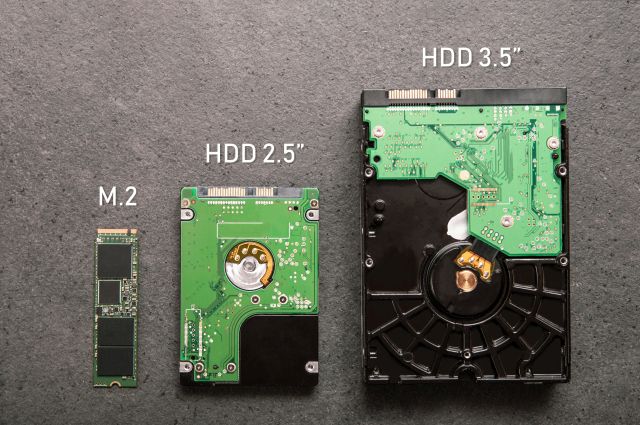
To jeden z częstszych powodów problemów po samodzielnej modernizacji. Dyski w formacie M.2 mogą korzystać z różnych interfejsów. Spotykamy między innymi dyski M.2 SATA oraz M.2 NVMe PCIe.
Samo fizyczne dopasowanie dysku do gniazda nie zawsze oznacza, że płyta główna obsługuje dany typ nośnika. Warto sprawdzić specyfikację laptopa lub płyty głównej przed zakupem SSD.
2. Dysk jest w BIOS-ie, ale Windows go nie pokazuje
Jeżeli BIOS wykrywa SSD, ale nie ma go w oknie „Ten komputer”, nie oznacza to jeszcze awarii. Dysk może być poprawnie wykrywany przez system, ale nie mieć litery albo prawidłowo utworzonego woluminu.
W Windows można wejść do:
Start → Zarządzanie dyskami
i sprawdzić, czy problematyczny nośnik jest widoczny na liście.
Jeżeli dysk znajduje się w Zarządzaniu dyskami, ale nie w Eksploratorze plików, mamy już ważną informację: komputer prawdopodobnie komunikuje się z nośnikiem, a problem może dotyczyć partycji, systemu plików albo przypisanej litery.
3. Dysk SSD nie ma przypisanej litery
Windows używa oznaczeń takich jak C:, D: czy E: do udostępniania woluminów użytkownikowi. Jeżeli istniejąca, prawidłowa partycja nie ma przypisanej litery, może nie pojawiać się w „Ten komputer”.
W Zarządzaniu dyskami można sprawdzić, czy wolumin ma oznaczenie literowe. Jeżeli jest to normalna, istniejąca partycja z poprawnym systemem plików, brak litery może być przyczyną problemu.
Trzeba jednak uważać, aby nie pomylić tej sytuacji z dyskiem uszkodzonym, partycją RAW albo nośnikiem zawierającym utracone dane.
4. Nowy SSD jest widoczny, ale nie można na nim zapisywać
Nowo kupiony, pusty dysk może być widoczny sprzętowo, ale nie mieć jeszcze utworzonego woluminu. Jest to normalna sytuacja przy niektórych nowych nośnikach.
Jeżeli masz pewność, że jest to nowy i pusty dysk, można przygotować go do pracy w Windows poprzez utworzenie partycji i sformatowanie odpowiednim systemem plików.
Dotyczy to wyłącznie dysku, na którym nie ma żadnych danych do odzyskania. Jeżeli nośnik wcześniej zawierał pliki i nagle pokazuje się jako nieprzydzielony, niezainicjowany lub RAW, nie traktuj go jak nowego dysku.
5. Dysk pokazuje się jako RAW
System plików RAW oznacza, że Windows nie potrafi prawidłowo odczytać struktury partycji w standardowy sposób. Może być to skutkiem uszkodzenia systemu plików, problemu z nośnikiem albo innej awarii.
Jeżeli na takim dysku znajdują się potrzebne pliki, formatowanie nie jest dobrym pierwszym krokiem. W pierwszej kolejności należy ocenić stan SSD i możliwość odzyskania danych.
6. Problem pojawił się po montażu nowego SSD
Jeżeli dysk SSD nie jest wykrywany od razu po modernizacji, warto wrócić do podstaw:
Sprawdź zgodność
Upewnij się, że laptop lub płyta obsługują konkretny typ SSD SATA albo NVMe.
Sprawdź montaż
Dysk M.2 powinien być prawidłowo wsunięty w złącze i zamocowany.
Sprawdź BIOS
Zobacz, czy komputer wykrywa nowy nośnik jeszcze przed uruchomieniem Windows.
Sprawdź Windows
Jeżeli BIOS widzi SSD, sprawdź jego stan w Zarządzaniu dyskami.
Jeżeli modernizujesz komputer lub laptop, możemy również pomóc w montażu SSD, pamięci RAM i konfiguracji Windows.
7. Dysk SATA – sprawdź przewody i zasilanie
W komputerach stacjonarnych SSD 2,5 cala najczęściej wykorzystuje dwa połączenia: przewód danych SATA do płyty głównej oraz przewód zasilający z zasilacza.
Poluzowany lub uszkodzony kabel może powodować brak wykrywania nośnika, okresowe znikanie dysku albo problemy podczas uruchamiania systemu.
Jeżeli masz odpowiednie doświadczenie i komputer jest wyłączony, można skontrolować, czy przewody są prawidłowo osadzone. W przypadku wątpliwości lepiej nie wykonywać wielu prób na dysku zawierającym ważne dane.
8. Dysk M.2 pojawia się i znika
Szczególnie niepokojąca jest sytuacja, gdy SSD raz jest widoczny, a po ponownym uruchomieniu znika. Takiego objawu nie należy od razu sprowadzać do problemu z Windows.
Przyczyną może być:
- sam dysk SSD,
- złącze M.2,
- kontroler na płycie głównej,
- problem ze stykiem nośnika,
- niestabilność sprzętowa,
- rzadziej problem z oprogramowaniem układowym.
W diagnostyce bardzo pomocny jest test nośnika w innym komputerze lub w odpowiednim adapterze, ale tylko wtedy, gdy robimy to w sposób bezpieczny dla danych.
9. Czy sterowniki mogą powodować brak SSD?
W niektórych konfiguracjach problem może mieć związek z kontrolerem pamięci masowej, sterownikami chipsetu albo konfiguracją systemu. Dotyczy to zwłaszcza sytuacji po instalacji Windows lub zmianie ustawień BIOS.
Trzeba jednak rozróżnić dwie rzeczy: jeśli dysku nie widzi nawet BIOS, zwykła aktualizacja sterownika w Windows prawdopodobnie nie będzie rozwiązaniem. Jeżeli SSD jest widoczny sprzętowo, ale system ma problem z jego obsługą, wtedy warstwa programowa ma większe znaczenie.
10. Aktualizacja BIOS – czy warto?
Aktualizacja BIOS może w określonych przypadkach poprawić kompatybilność sprzętu, ale nie powinna być pierwszą przypadkową próbą przy każdym problemie z SSD.
Proces aktualizacji BIOS niesie ryzyko, szczególnie jeśli zostanie przerwany albo użyty zostanie niewłaściwy plik. Najpierw warto ustalić, czy producent rzeczywiście opisuje poprawkę dotyczącą pamięci masowej lub kompatybilności.
11. SSD z systemem Windows przestał się uruchamiać
Brak uruchamiania Windows nie musi oznaczać, że dysk SSD nie jest wykrywany. Nośnik może być widoczny prawidłowo, a problem dotyczyć systemu, partycji rozruchowej albo plików startowych.
Warto więc oddzielić dwa przypadki:
- BIOS nie widzi SSD – problem może być sprzętowy,
- BIOS widzi SSD, ale Windows nie startuje – możliwy problem systemowy lub z danymi na dysku.
Jeżeli zależy Ci na plikach znajdujących się na takim nośniku, najpierw zabezpiecz dane, a dopiero później próbuj naprawiać system.
12. BitLocker i zaszyfrowany dysk
W nowszych komputerach dysk systemowy może być zaszyfrowany funkcją BitLocker. W takim przypadku sam dostęp do fizycznego SSD nie zawsze wystarcza do odczytania danych.
Może być potrzebny klucz odzyskiwania BitLocker. Jeżeli Windows żąda takiego klucza, nie oznacza to automatycznie uszkodzenia SSD.
Jak rozpoznać, gdzie leży problem?
| Objaw | Możliwa przyczyna | Co sprawdzić? |
|---|---|---|
| SSD nie jest widoczny w BIOS | Dysk, złącze, kabel, kontroler, niezgodność | Połączenie, typ SSD, test sprzętowy |
| BIOS widzi SSD, Windows nie | Partycje, sterownik, konfiguracja | Zarządzanie dyskami |
| SSD jest w Zarządzaniu dyskami, ale nie w „Ten komputer” | Brak litery lub problem z woluminem | Stan partycji i system plików |
| Dysk ma system RAW | Uszkodzenie systemu plików lub nośnika | Nie formatować, jeśli potrzebne są dane |
| SSD raz działa, a raz znika | Dysk, złącze lub kontroler | Dokładniejsza diagnostyka sprzętowa |
| SSD jest widoczny, ale Windows nie startuje | System, bootloader, partycja rozruchowa | Diagnostyka Windows i danych |
Czego nie robić, gdy na SSD są ważne dane?
Przy utracie dostępu do danych największym błędem bywa wykonywanie wielu przypadkowych operacji. Jeżeli nośnik zachowuje się nietypowo, warto ograniczyć dalsze zapisy.
- Nie formatuj dysku tylko dlatego, że Windows to proponuje.
- Nie twórz nowej partycji na miejscu starej.
- Nie instaluj ponownie Windows na tym samym SSD.
- Nie kopiuj na problematyczny dysk nowych plików.
- Nie wykonuj wielu losowych „napraw” systemu plików bez zabezpieczenia danych.
Jeżeli najważniejsze są dane, priorytetem nie powinno być „uruchomienie dysku za wszelką cenę”, tylko zachowanie możliwie najlepszych warunków do ich odzyskania.
Czy uszkodzony SSD można naprawić?
To zależy od rodzaju usterki. W przypadku problemu z konfiguracją, partycją, połączeniem albo systemem operacyjnym sam nośnik może być całkowicie sprawny.
Jeżeli jednak doszło do awarii elektroniki lub pamięci SSD, zwykłe narzędzia systemowe mogą nie pomóc. Wtedy kluczowe staje się ustalenie, czy celem jest ponowne wykorzystanie dysku, czy przede wszystkim odzyskanie danych.
Kiedy warto oddać SSD do diagnostyki?
Profesjonalna diagnostyka ma sens szczególnie wtedy, gdy:
- dysk nagle przestał być wykrywany,
- SSD okresowo znika z BIOS-u lub Windows,
- na dysku są ważne dane,
- system pokazuje partycję jako RAW,
- komputer zawiesza się podczas dostępu do nośnika,
- nie wiadomo, czy problem dotyczy SSD czy płyty głównej,
- nowy dysk M.2 nie działa mimo prawidłowego montażu.
W takich przypadkach można sprawdzić zarówno sam nośnik, jak i komputer, w którym został zamontowany.
Ile kosztuje diagnostyka dysku SSD?
Koszt zależy od rodzaju problemu i zakresu prac. Inaczej wygląda sprawdzenie nowego SSD, który nie jest wykrywany po montażu, a inaczej sytuacja, w której na uszkodzonym nośniku znajdują się ważne dane do odzyskania.
Orientacyjne ceny usług znajdziesz w cenniku serwisu komputerowego MMSerwis .
Dysk SSD nadal nie jest wykrywany?
Skontaktuj się z MMSerwis w Łodzi. Napisz, jaki masz model komputera lub laptopa, jaki dysk SSD został zamontowany i czy jest widoczny w BIOS-ie lub Zarządzaniu dyskami. Jeżeli na nośniku są ważne dane, koniecznie poinformuj o tym przed dalszą diagnostyką.