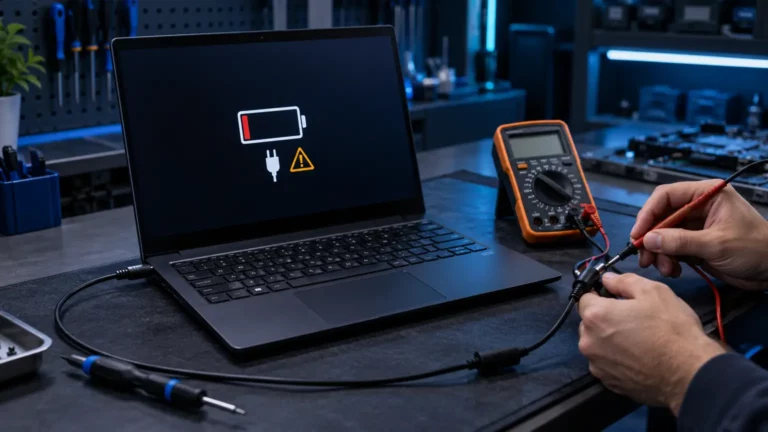
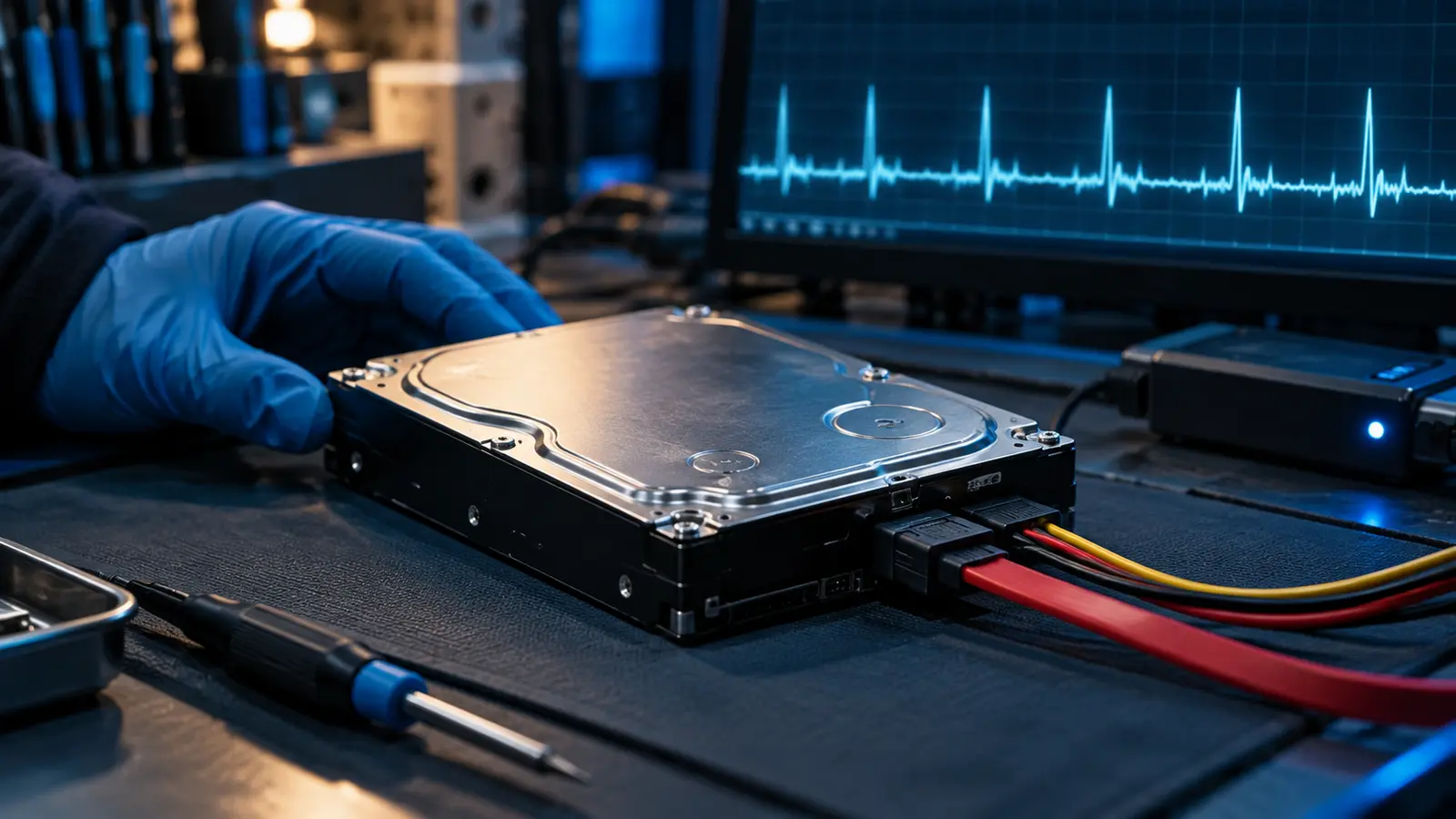
Dysk twardy stuka lub klika – co zrobić i jak nie stracić danych?
Dysk twardy stuka lub klika – co zrobić?
Jeżeli dysk twardy stuka, cyka albo regularnie klika, nie ignoruj tego objawu. Czasem dźwięk wynika z normalnej pracy lub problemu z zasilaniem, ale może także oznaczać rozwijającą się awarię mechaniczną. Najważniejsze jest ograniczenie kolejnych prób uruchamiania i ochrona danych.
Powtarzalny, głośny dźwięk połączony z problemem z wykrywaniem dysku wymaga ostrożności.
Co zrobić, gdy dysk twardy stuka właśnie teraz?
Im ważniejsze są dane, tym mniej prób warto wykonywać samodzielnie. Zacznij od czterech bezpiecznych kroków.
Zatrzymaj pracę
Zapisz tylko to, co jest już otwarte, jeżeli system działa stabilnie. Przy głośnym, regularnym klikaniu najlepiej od razu wyłączyć sprzęt.
Nie uruchamiaj go wiele razy
Każdy kolejny start może pogłębiać uszkodzenie i zmniejszać szansę odzyskania plików.
Nie naprawiaj systemu plików
CHKDSK, formatowanie, inicjalizacja i instalacja systemu zapisują dane lub mocno obciążają nośnik.
Ustal wartość danych
Jeżeli pliki są ważne i nie mają kopii, bezpieczniej zacząć od diagnostyki niż od kolejnych domowych testów.
Nie każde kliknięcie dysku oznacza uszkodzenie
Dysk HDD ma ruchome elementy, dlatego delikatne odgłosy podczas odczytu, zapisu lub parkowania głowic mogą być normalne. Liczy się charakter dźwięku oraz zachowanie komputera.
Naturalna praca mechanizmu
- ciche, nieregularne ruchy podczas kopiowania plików,
- krótki dźwięk przy uruchamianiu lub usypianiu dysku,
- brak błędów, znikania nośnika i spowolnień,
- dźwięk nie staje się głośniejszy ani częstszy.
Objawy możliwej awarii
- głośne, regularne „klik–klik” powtarzane w pętli,
- dysk nie jest wykrywany albo znika z systemu,
- system zawiesza się przy otwieraniu katalogów,
- problem pojawił się po upadku, uderzeniu lub przepięciu.
Dlaczego dysk HDD klika lub stuka?
Sam dźwięk nie wystarcza do pewnej diagnozy. Te same objawy mogą wynikać z prostego problemu z przewodem albo z poważnego uszkodzenia mechanicznego.
Normalny ruch głowic
Delikatne, krótkie odgłosy podczas odczytu i zapisu są charakterystyczne dla konstrukcji HDD i nie muszą oznaczać awarii.
Za słabe zasilanie USB
Dysk zewnętrzny może próbować wystartować, zatrzymywać się i ponawiać rozruch, gdy port, przewód lub koncentrator nie zapewnia stabilnego zasilania.
Uszkodzony kabel lub obudowa
Problem może leżeć w przewodzie USB, złączu, elektronice obudowy zewnętrznej albo niepewnym połączeniu SATA i zasilania.
Uszkodzenie głowic
Głośne, rytmiczne klikanie może wskazywać, że mechanizm nie potrafi prawidłowo odczytać informacji potrzebnych do startu.
Uszkodzona powierzchnia
Błędy odczytu mogą powodować wielokrotne próby dostępu, długie zawieszenia systemu i bardzo wolne kopiowanie danych.
Elektronika lub firmware
Awaria elektroniki sterującej albo oprogramowania wewnętrznego dysku także może uniemożliwić prawidłową inicjalizację nośnika.
Co można sprawdzić bez niepotrzebnego ryzyka?
Te kroki mają sens tylko wtedy, gdy dźwięk nie jest głośny i powtarzalny, dysk nie upadł, a dane mają kopię. Jeżeli pliki są jedyne i ważne, pomiń testy i odłącz nośnik.
Upewnij się, skąd dochodzi dźwięk
Wentylator, napęd optyczny, luźny przewód albo zasilacz także mogą cykać. Dysk SSD nie ma ruchomych części, więc sam nie powinien mechanicznie stukać.
Przy dysku zewnętrznym sprawdź przewód i port
Jeśli nie ma głośnego klikania i nie doszło do upadku, można wykonać jedną próbę z innym krótkim przewodem oraz bezpośrednim portem USB komputera, bez koncentratora.
Sprawdź, czy nośnik jest wykrywany
Jeżeli BIOS albo system widzi dysk z nieprawidłową pojemnością, znika on podczas pracy lub blokuje uruchamianie komputera, nie wykonuj kolejnych intensywnych testów.
Najpierw kopia, dopiero później naprawa
Gdy dysk jest niestabilny, priorytetem jest wykonanie możliwie bezpiecznej kopii lub obrazu nośnika. Naprawianie systemu plików wykonuje się dopiero na kopii, nie na jedynym źródle danych.
Czego nie robić ze stukającym dyskiem?
Popularne internetowe „sposoby” mogą ostatecznie zniszczyć nośnik albo nadpisać informacje potrzebne do odzysku.
- nie wkładaj dysku do zamrażarki,
- nie uderzaj nim i nie potrząsaj,
- nie otwieraj hermetycznej obudowy HDD,
- nie uruchamiaj komputera kilkanaście razy,
- nie formatuj i nie inicjalizuj nośnika,
- nie instaluj systemu na tym samym dysku,
- nie uruchamiaj CHKDSK na jedynej kopii,
- nie skanuj godzinami uszkodzonego dysku.
Rodzaj nośnika ma znaczenie
Przed diagnozą warto ustalić, czy w urządzeniu znajduje się mechaniczny HDD, bezgłośny SSD, czy dysk zamontowany w zewnętrznej obudowie USB.
Dysk HDD
Ma wirujące talerze i ruchome głowice, dlatego generuje dźwięki. Głośne, rytmiczne klikanie połączone z brakiem wykrywania jest jednak poważnym ostrzeżeniem.
Po upadku laptopa lub dysku zewnętrznego najlepiej nie uruchamiać nośnika ponownie, szczególnie gdy zapisane są na nim ważne dane.
Dysk SSD i obudowa USB
SSD nie posiada ruchomych elementów. Jeśli „SSD klika”, źródłem dźwięku może być inny podzespół, elektronika obudowy, zasilacz albo wentylator.
W przypadku dysku zewnętrznego winny bywa też przewód lub za słabe zasilanie USB, lecz głośnego i regularnego stukania nie należy długo testować.
Czy ze stukającego dysku można odzyskać pliki?
Czasem tak, ale szansa zależy od rodzaju usterki, czasu pracy po wystąpieniu objawów oraz wcześniejszych prób naprawy. Nie da się tego wiarygodnie ocenić wyłącznie po samym dźwięku.
MMSerwis może ocenić nośnik i wykonać bezpieczną diagnostykę. W prostszych przypadkach możliwy jest odzysk logiczny. Jeżeli objawy wskazują na awarię mechaniczną wymagającą specjalistycznych warunków laboratoryjnych, poinformujemy o dalszych możliwościach przed podjęciem prac.
Jeśli dane istnieją tylko na tym dysku, nie traktuj kolejnego uruchomienia jako niewinnego testu. Najpierw oceń ryzyko, a dopiero potem wybierz sposób działania.
Dysk twardy stuka lub klika – FAQ
Czy każdy klik dysku HDD oznacza awarię?
Nie. Ciche i nieregularne dźwięki mogą towarzyszyć normalnej pracy głowic. Niepokojące jest przede wszystkim głośne, rytmiczne klikanie, problemy z wykrywaniem, zawieszanie systemu lub objawy występujące po upadku.
Czy mogę skopiować dane, jeśli dysk jeszcze działa?
Jeżeli działa stabilnie, nie wydaje głośnych dźwięków i nie ma błędów, zacznij od najważniejszych plików. Jeśli kopiowanie zatrzymuje się, dysk znika albo klikanie narasta, przerwij próbę. Zwykłe kopiowanie nie jest najlepszą metodą dla poważnie uszkodzonego nośnika.
Czy program do odzyskiwania danych pomoże?
Program może pomóc przy problemie logicznym na sprawnym fizycznie nośniku. Nie naprawi jednak uszkodzonych głowic ani powierzchni. Wielogodzinne skanowanie klikającego dysku może pogorszyć jego stan.
Dlaczego zewnętrzny dysk klika po podłączeniu?
Jedną z możliwości jest zbyt słabe lub niestabilne zasilanie USB, uszkodzony przewód albo problem z obudową. Jeśli jednak dysk upadł, nie jest wykrywany lub głośno klika w pętli, odłącz go i nie ponawiaj wielu prób.
Ile kosztuje diagnostyka lub odzyskanie danych?
Koszt zależy od stanu nośnika i rodzaju usterki. Najpierw trzeba ustalić, czy problem jest logiczny, elektroniczny czy mechaniczny. Aktualne informacje znajdziesz w cenniku serwisu komputerowego lub uzyskasz telefonicznie.
Dysk klika, znika z systemu lub zawiera ważne dane?
Nie wykonuj kolejnych prób w ciemno. Opisz objawy, rodzaj nośnika i to, co wydarzyło się przed awarią. Ustalimy najbezpieczniejszy następny krok.