Klawiatura w laptopie nie działa – co zrobić? Przyczyny i rozwiązania
Klawiatura w laptopie nie działa, część klawiszy nie reaguje albo zamiast właściwych znaków pojawiają się inne? Przyczyną może być ustawienie systemu Windows, sterownik, zabrudzenie, zużycie mechaniczne, uszkodzona taśma lub wcześniejsze zalanie. Poniżej pokazujemy, jak bezpiecznie rozpoznać rodzaj problemu i zdecydować, czy wystarczy zmiana ustawień, czy potrzebna będzie naprawa laptopa.
Zanotuj, czy nie działa cała klawiatura, pojedyncze klawisze, jeden rząd czy tylko klawiatura numeryczna. Sprawdź również, czy problem występuje od momentu uruchomienia laptopa, dopiero po wejściu do Windows, po aktualizacji albo po zalaniu. Ten prosty podział pozwala szybko oddzielić problem systemowy od sprzętowego.
Klawiatura w laptopie nie działa – jaki dokładnie jest objaw?
Nie każdy problem z pisaniem oznacza konieczność wymiany całej klawiatury. Inaczej diagnozuje się brak reakcji wszystkich klawiszy, inaczej niedziałającą literę, a jeszcze inaczej sytuację, gdy klawiatura wpisuje niewłaściwe znaki.
Nie działa cała klawiatura
Możliwy jest błąd systemu lub sterownika, rozłączenie taśmy, uszkodzenie klawiatury albo problem z kontrolerem na płycie głównej.
Nie działają wybrane klawisze
Pojedyncze klawisze lub cały rząd częściej wskazują na zabrudzenie, zużycie membrany, uszkodzenie ścieżki albo skutki zalania.
Pojawiają się złe znaki
Jeżeli klawisze reagują, ale wpisują inne litery lub symbole, najpierw sprawdź układ języka, klawisz Num Lock oraz ustawienia ułatwień dostępu.
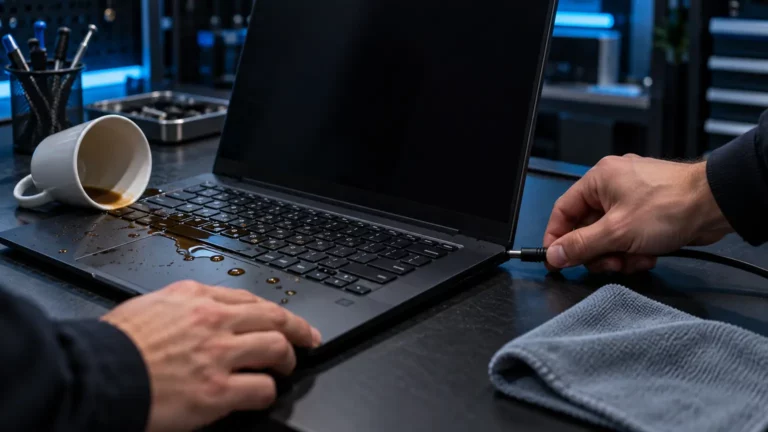
Problem zaczął się po zalaniu
Nie wykonuj kolejnych prób. Odłącz zasilanie, wyłącz laptop i potraktuj usterkę jako możliwe zagrożenie dla klawiatury oraz płyty głównej.
Dlaczego klawiatura w laptopie nie działa?
Ten sam objaw może mieć kilka źródeł. Najwięcej informacji daje moment wystąpienia usterki oraz odpowiedź na pytanie, czy klawiatura działa poza systemem Windows.
1. Chwilowy błąd systemu Windows
Jeżeli klawiatura przestała reagować nagle, ale wcześniej działała poprawnie, przyczyną może być zawieszona usługa, błędnie uruchomiony sterownik albo problem po wybudzeniu laptopa. Zacznij od zwykłego ponownego uruchomienia systemu. Wybierz opcję „Uruchom ponownie”, zamiast tylko zamykać pokrywę lub wprowadzać urządzenie w uśpienie.
Jeśli problem pojawił się bezpośrednio po aktualizacji, zanotuj jej datę. Nie instaluj jednak przypadkowych pakietów sterowników z nieznanych stron. Najbezpieczniej korzystać z Windows Update oraz witryny producenta konkretnego modelu laptopa.
2. Zmieniony układ języka lub aktywny Num Lock
Gdy klawiatura wpisuje znaki, ale nie te, których oczekujesz, problem może być konfiguracyjny. Sprawdź oznaczenie języka na pasku zadań i przełącz układ skrótem Windows + Spacja. W kompaktowych laptopach część liter może pełnić funkcję klawiatury numerycznej po aktywowaniu Num Lock. Zachowanie zależy od modelu, dlatego warto sprawdzić oznaczenia na klawiszach.
Innym tropem są funkcje ułatwień dostępu, takie jak Klawisze filtru. Mogą zmieniać sposób reagowania klawiatury na krótkie lub powtarzane naciśnięcia. Znajdziesz je w ustawieniach dostępności systemu Windows.
3. Problem ze sterownikiem klawiatury
W Menedżerze urządzeń sprawdź sekcję „Klawiatury” oraz ewentualne ostrzeżenia przy urządzeniach HID. Aktualizacje sterowników najlepiej pobierać przez Windows Update albo bezpośrednio od producenta laptopa. Jeżeli usterka dotyczy także touchpada, portów USB lub kilku urządzeń jednocześnie, problem może być szerszy niż sama klawiatura.
4. Zabrudzenie albo mechaniczne zużycie klawiszy
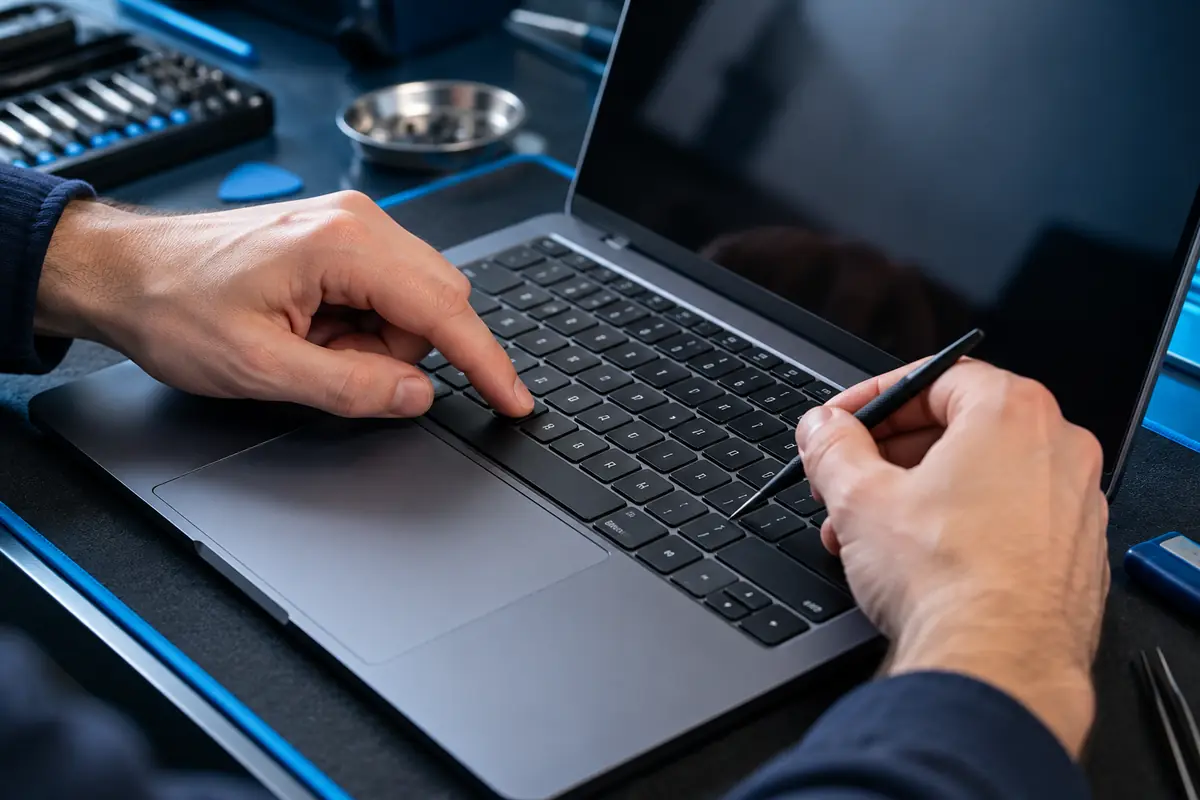
Okruchy, kurz i zużyty mechanizm mogą powodować ciężką pracę klawisza, podwójne wpisywanie albo brak reakcji. Jeżeli problem dotyczy jednego przycisku, nie odrywaj nasadki bez sprawdzenia konstrukcji konkretnego modelu. Delikatne zaczepy nożycowe łatwo połamać, a w niektórych laptopach pojedynczy element nie występuje jako osobna część serwisowa.
5. Uszkodzona lub niedociśnięta taśma klawiatury
Klawiatura łączy się z płytą główną elastyczną taśmą. Jej wysunięcie, uszkodzenie albo problem ze złączem może pojawić się po upadku, rozbieraniu laptopa, wymianie podzespołów lub mocnym nacisku na obudowę. Jeśli awaria zaczęła się bezpośrednio po naprawie albo otwieraniu urządzenia, ta informacja jest bardzo ważna dla diagnostyki.
6. Zalanie i korozja
Ciecz nie zawsze unieruchamia klawiaturę natychmiast. Początkowo mogą nie działać pojedyncze litery, później cały rząd, touchpad lub przycisk zasilania. Słodkie napoje pozostawiają lepki osad, a wilgoć może powodować korozję złączy i płyty. Samo wysuszenie obudowy nie usuwa zanieczyszczeń znajdujących się pod klawiaturą.
7. Usterka płyty głównej lub kontrolera
Jeżeli sprawna klawiatura wewnętrzna nie jest wykrywana, problem może dotyczyć złącza, linii sygnałowych albo kontrolera na płycie. Podejrzenie rośnie, gdy równocześnie nie działa touchpad, przycisk zasilania, podświetlenie klawiatury lub inne urządzenia wejściowe. W takim przypadku wymiana klawiatury bez wcześniejszych pomiarów może nie rozwiązać problemu.
Co sprawdzić krok po kroku?
Wykonuj po jednym teście i po każdym sprawdzaj rezultat. Dzięki temu będzie wiadomo, który krok rzeczywiście zmienił zachowanie laptopa.
Uruchom laptop ponownie
Pełny restart może przywrócić sterownik i usunąć chwilowy błąd po uśpieniu lub aktualizacji.
Sprawdź klawiaturę ekranową
Umożliwi wpisanie hasła i dalsze testy bez wielokrotnego wciskania niesprawnych przycisków.
Podłącz klawiaturę USB
Jeśli zewnętrzna klawiatura działa prawidłowo, system zwykle odbiera dane, a problem zawęża się do klawiatury laptopa lub jej połączenia.
Sprawdź działanie poza Windows
Reakcja klawiszy w BIOS/UEFI lub menu startowym pomaga odróżnić problem systemowy od sprzętowego. Nie zmieniaj przy tym przypadkowych ustawień BIOS-u.
Sprawdź układ i dostępność
Zweryfikuj język klawiatury, Num Lock oraz Klawisze filtru, trwałe i przełączające.
Zanotuj wzór usterki
Zapisz niedziałające klawisze, moment awarii i informację o zalaniu, upadku, aktualizacji lub wcześniejszym demontażu.
Co oznaczają poszczególne objawy?
| Objaw | Co warto sprawdzić najpierw? | Możliwy kierunek diagnostyki |
|---|---|---|
| Nie działa cała klawiatura | Restart, BIOS/UEFI, klawiatura USB, Menedżer urządzeń | Sterownik, taśma, klawiatura lub płyta główna |
| Nie działa kilka klawiszy | Układ niedziałających przycisków, zabrudzenie, historia zalania | Mechanizm, membrana, ścieżki klawiatury |
| Klawisze wpisują złe znaki | Język, układ klawiatury, Num Lock | Ustawienia Windows lub funkcje klawiszy |
| Działa klawiatura USB, wewnętrzna nie | Taśma, złącze, wykrywanie urządzenia | Klawiatura wewnętrzna albo jej połączenie |
| Problem po zalaniu | Natychmiastowe odłączenie zasilania | Czyszczenie, klawiatura, złącza lub płyta |
| Klawiatura działa w BIOS-ie, ale nie w Windows | Sterowniki, aktualizacje, ustawienia dostępności | Problem systemowy lub programowy |
Czego lepiej nie robić?
- Nie wyrywaj nasadek klawiszy bez znajomości mechanizmu konkretnej klawiatury.
- Nie wlewaj alkoholu ani środka czyszczącego pod klawisze. Płyn może dostać się głębiej do obudowy.
- Nie susz laptopa gorącym powietrzem po zalaniu i nie uruchamiaj go tylko po to, aby sprawdzić działanie.
- Nie instaluj automatycznych pakietów sterowników z przypadkowych stron internetowych.
- Nie aktualizuj BIOS-u jako pierwszego testu klawiatury. Taka operacja nie powinna być wykonywana bez konkretnej przyczyny.
- Nie rozbieraj laptopa z podłączoną baterią. W wielu modelach akumulator znajduje się wewnątrz obudowy.
Kiedy potrzebna jest wymiana klawiatury?
Wymiana jest prawdopodobna, gdy nie działają konkretne klawisze lub całe sekcje, usterka występuje również poza Windows, mechanizm został uszkodzony albo ciecz zniszczyła ścieżki. W części laptopów klawiaturę można wymienić osobno. W innych jest ona zgrzewana lub zintegrowana z górną częścią obudowy, dlatego zakres pracy i koszt zależą od modelu.
Przed zamówieniem części trzeba sprawdzić dokładne oznaczenie laptopa, układ klawiszy, podświetlenie, rodzaj złącza oraz sposób montażu. Klawiatury wyglądające podobnie na zdjęciach nie zawsze są zgodne elektrycznie i mechanicznie.
Przed kontaktem z serwisem przygotuj:
- pełny model laptopa z etykiety na spodzie obudowy,
- listę niedziałających lub nieprawidłowo reagujących klawiszy,
- informację, czy działa klawiatura podłączona przez USB,
- informację, czy klawisze reagują w BIOS/UEFI,
- datę pojawienia się problemu i ostatniej aktualizacji,
- informację o zalaniu, upadku lub wcześniejszym rozbieraniu laptopa.
MMSerwis wykonuje diagnostykę i naprawę laptopów w Łodzi. Sprawdzamy, czy przyczyną jest klawiatura, jej taśma, złącze, system czy płyta główna. Orientacyjne ceny usług znajdziesz w cenniku serwisu komputerowego. Części dobieramy do dokładnego modelu sprzętu, a przewidywany koszt ustalamy przed właściwą naprawą.
Najczęstsze pytania
Dlaczego klawiatura w laptopie nie pisze liter?
Sprawdź układ języka, Num Lock, funkcje dostępności i wykonaj pełny restart. Jeżeli nie działają tylko wybrane litery albo klawiatura nie reaguje również poza Windows, bardziej prawdopodobna jest usterka sprzętowa.
Jak odblokować klawiaturę w laptopie?
Nie istnieje jeden uniwersalny skrót dla wszystkich modeli. Sprawdź oznaczenia klawiszy funkcyjnych, Num Lock i ustawienia ułatwień dostępu. Przypadkowe naciskanie wielu kombinacji może jedynie zmienić kolejne ustawienia.
Co oznacza, gdy działa klawiatura USB, a laptopowa nie?
System potrafi wtedy obsłużyć urządzenie wejściowe, ale nie przesądza to jeszcze o konieczności wymiany. Przyczyną może być klawiatura wewnętrzna, taśma, złącze lub układ odpowiedzialny za jej obsługę.
Czy można używać laptopa z klawiaturą USB?
Tak, może to być rozwiązanie tymczasowe, jeśli laptop nie został zalany i nie występują inne niepokojące objawy. Nie usuwa ono jednak źródła usterki klawiatury wewnętrznej.
Czy po zalaniu wystarczy wymienić klawiaturę?
Nie zawsze. Ciecz może dostać się także do touchpada, złączy, baterii i płyty głównej. Najpierw trzeba ocenić zasięg zabrudzeń i korozji, a dopiero później zamawiać części.
Ile kosztuje wymiana klawiatury w laptopie?
Cena zależy od modelu, dostępności części, podświetlenia i sposobu montażu. W niektórych laptopach wymienia się samą klawiaturę, a w innych cały palmrest. Dokładna wycena wymaga identyfikacji modelu i rodzaju uszkodzenia.
Klawiatura w laptopie nadal nie działa?
Zadzwoń lub napisz do MMSerwis. Podaj model laptopa, wskaż niedziałające klawisze i napisz, czy problem pojawił się po zalaniu, aktualizacji lub rozbieraniu urządzenia. Ustalimy właściwy następny krok diagnostyki.
Oficjalne zalecenia dotyczące sprawdzania klawiatury, połączeń i sterowników znajdziesz także w pomocy firmy Microsoft: problemy z myszą i klawiaturą w systemie Windows.