Laptop nie włącza się – co zrobić? Najczęstsze przyczyny i diagnostyka
Laptop nie włącza się – co zrobić?
Laptop nie włącza się, nie reaguje na przycisk zasilania, uruchamia wentylator bez obrazu albo zatrzymuje się na logo producenta? Każdy z tych objawów prowadzi diagnostykę w inną stronę. Zanim kupisz baterię, ładowarkę lub płytę główną, sprawdź bezpiecznie, na którym etapie urządzenie przestaje się uruchamiać.
„Laptop nie włącza się” może oznaczać cztery różne usterki
Nie rozbieraj urządzenia na początku. Naciśnij przycisk tylko raz i zwróć uwagę na kontrolki, wentylator, ekran, dźwięki oraz moment, w którym uruchamianie się zatrzymuje.
Całkowity brak reakcji
Nie świecą kontrolki, nie rusza wentylator i nie słychać żadnego dźwięku. Najpierw sprawdza się źródło zasilania, ładowarkę, gniazdo oraz układ zasilania laptopa.
Diody lub wentylator działają
Laptop pobiera zasilanie, ale może nie przechodzić testu POST. Znaczenie mają migające kontrolki, sygnały dźwiękowe oraz to, czy urządzenie uruchamia się ponownie w pętli.
Ekran pozostaje czarny
Podświetlenie klawiatury i wentylator mogą działać mimo braku obrazu. Przyczyną bywa ekran, taśma, pamięć RAM, układ graficzny, BIOS albo problem z procedurą POST.
Pojawia się logo producenta
Jeżeli widzisz logo lub możesz wejść do BIOS-u, zasilanie i część podzespołów już pracują. Problem może dotyczyć dysku, systemu Windows albo konfiguracji rozruchu.
Co zrobić, gdy laptop nie chce się włączyć?
Zacznij od prostych czynności, które nie wymagają otwierania obudowy ani kupowania części na próbę.
Sprawdź gniazdko
Podłącz ładowarkę bezpośrednio do sprawnego gniazda. Na czas testu pomiń listwę, przedłużacz, stację dokującą i hub USB-C.
Obejrzyj zasilacz i przewód
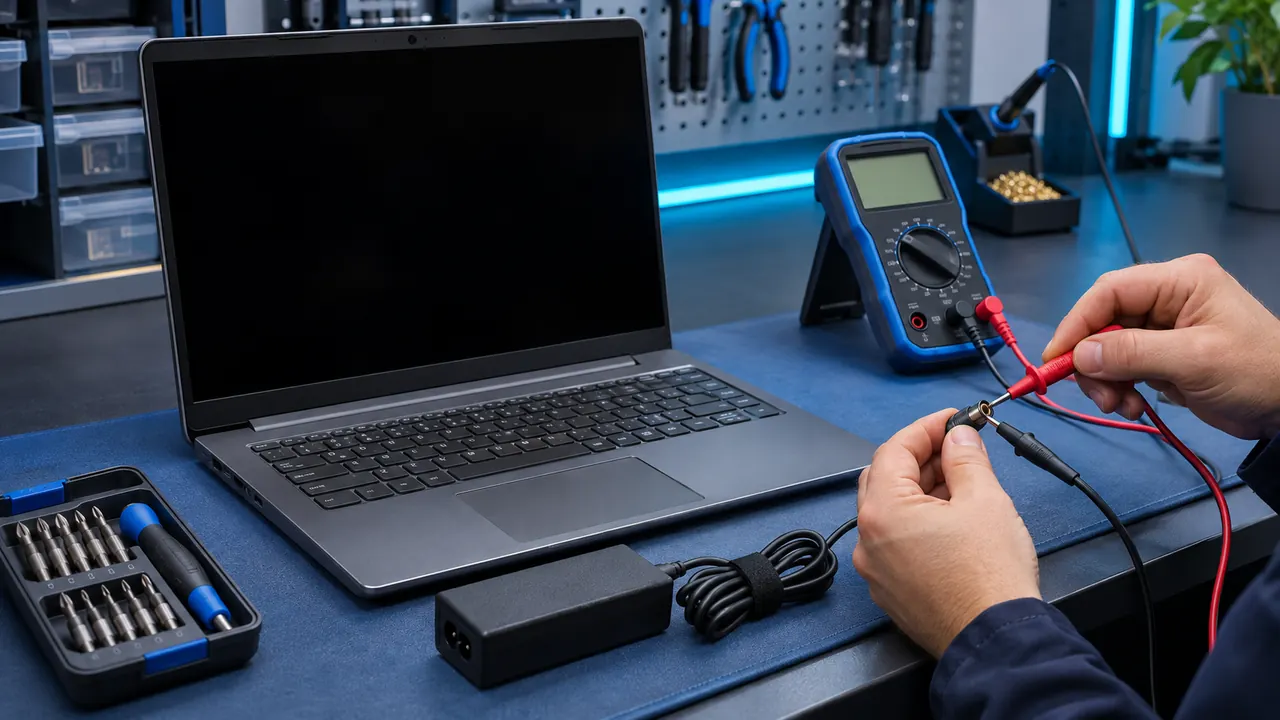
Nie używaj ładowarki z pękniętą izolacją, nadpaloną wtyczką lub luźnym przewodem. Sama pasująca końcówka nie oznacza właściwego napięcia i mocy.
Odłącz akcesoria
Wyjmij pendrive, kartę pamięci, kabel HDMI, urządzenia USB i stację dokującą. Uszkodzone akcesorium lub port może blokować uruchamianie.
Wykonaj reset zasilania
Odłącz ładowarkę i akcesoria, a następnie przytrzymaj przycisk zasilania przez około 20 sekund. Podłącz samą ładowarkę i wykonaj jedną próbę uruchomienia.
Zapisz kod kontrolek
Jeżeli dioda miga seriami albo laptop wydaje sygnały dźwiękowe, nagraj krótki film i policz sekwencję. Kod bywa przypisany do konkretnego producenta i modelu.
Nie powtarzaj testu bez końca
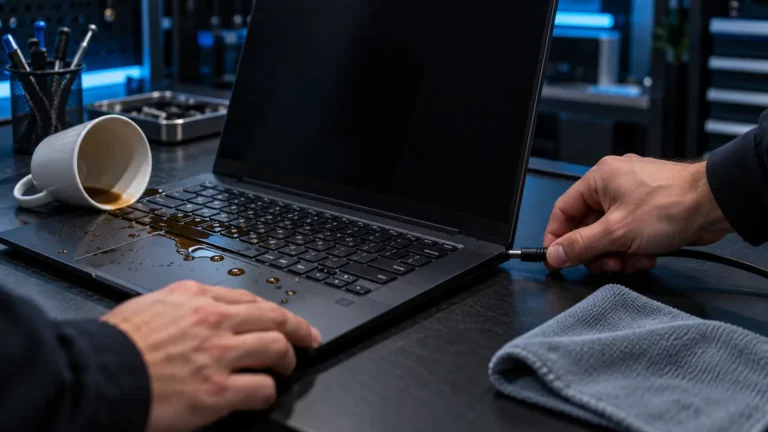
Po zalaniu, upadku, przepięciu lub pojawieniu się zapachu spalenizny kolejne próby mogą powiększyć uszkodzenie. Wtedy laptop powinien pozostać wyłączony.
Dlaczego laptop się nie włącza?
Ten sam objaw może powodować drobiazg, taki jak uszkodzony przewód, albo usterka płyty głównej. Dlatego dobra diagnoza polega na zawężaniu przyczyn, nie na losowej wymianie podzespołów.
Zasilacz, przewód lub gniazdo ładowania
Uszkodzona ładowarka, za mała moc USB-C, przerwany przewód albo luźne gniazdo mogą powodować całkowity brak reakcji lub przerywanie zasilania.
Rozładowana lub uszkodzona bateria
Głęboko rozładowany akumulator może wymagać krótkiego ładowania przed startem. Wybrzuszona bateria jest natomiast zagrożeniem i nie należy jej dociskać ani przebijać.
Pamięć RAM lub procedura POST
Nieprawidłowo osadzona albo uszkodzona pamięć może zatrzymać uruchamianie przed pojawieniem się obrazu. Podobny efekt dają błędy BIOS-u, procesora lub płyty głównej.
Matryca, podświetlenie lub układ graficzny
Laptop może rzeczywiście pracować, mimo że ekran jest czarny. Problem może leżeć w matrycy, taśmie ekranu, grafice albo samym procesie inicjalizacji obrazu.
Dysk lub system Windows
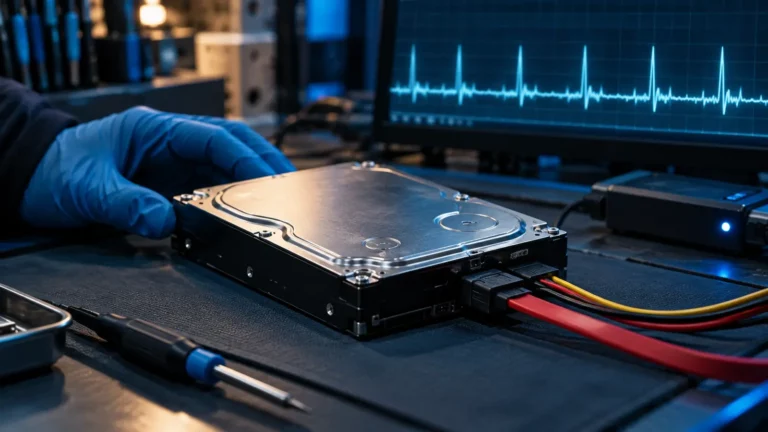
Jeżeli pojawia się logo producenta, ale system nie startuje, przyczyną może być awaria dysku, uszkodzone pliki rozruchowe, sterownik lub nieudana aktualizacja.
Zalanie, przepięcie lub uszkodzenie mechaniczne
Wilgoć i zwarcie mogą działać z opóźnieniem. Po zalaniu lub upadku nie sprawdzaj wielokrotnie, czy urządzenie „jeszcze ruszy” — odłącz zasilanie i przerwij próby.
Co sprawdzić na konkretnym etapie uruchamiania?
Nie wykonuj wszystkich działań naraz. Wybierz opis najbardziej podobny do zachowania swojego laptopa.
Nie świeci żadna kontrolka
- ✓sprawdź inne gniazdko i pomiń listwę zasilającą,
- ✓porównaj moc i parametry ładowarki z wymaganiami modelu,
- ✓sprawdź, czy dioda zasilacza nie gaśnie po podłączeniu,
- ✓wykonaj reset zasilania bez podłączonych akcesoriów.
Jeżeli sprawna, zgodna ładowarka nie zmienia objawu, potrzebny może być pomiar gniazda oraz układu zasilania na płycie.
Laptop pracuje, ale ekran jest czarny
- ✓zanotuj miganie kontrolek i sygnały dźwiękowe,
- ✓sprawdź, czy słychać start systemu lub reaguje Caps Lock,
- ✓odłącz stację dokującą i zewnętrzne urządzenia,
- ✓nie aktualizuj BIOS-u przy niestabilnym zasilaniu.
Jeżeli podobny problem dotyczy komputera stacjonarnego, zobacz poradnik komputer włącza się, ale nie ma obrazu.
Laptop uruchamia się, ale system nie startuje
- ✓sprawdź, czy BIOS wykrywa dysk z prawidłową pojemnością,
- ✓zanotuj dokładny komunikat lub wykonaj zdjęcie błędu,
- ✓skorzystaj z Naprawy podczas uruchamiania w WinRE,
- ✓przy ważnych danych nie instaluj od razu systemu od nowa.
Dokładne kroki opisaliśmy również w poradniku Windows 11 nie uruchamia się.
Nie wykonuj kolejnej próby uruchomienia
- !odłącz ładowarkę i wszystkie urządzenia,
- !nie susz laptopa gorącym powietrzem i nie wkładaj go do ryżu,
- !nie dociskaj pękniętej obudowy ani spuchniętej baterii,
- !poinformuj serwis, co się wydarzyło i kiedy.
Po kontakcie z cieczą zastosuj zasady z poradnika zalany laptop — co zrobić od razu.
Nie pogarszaj usterki przypadkowymi próbami
Kilka bezpiecznych testów ma sens. Losowe rozbieranie laptopa, używanie niezgodnych części i wielokrotne uruchamianie po zalaniu — już nie.
- ×nie podłączaj przypadkowej ładowarki tylko dlatego, że pasuje wtyczka,
- ×nie zwieraj styków baterii ani gniazda zasilania,
- ×nie rozbieraj zasilacza sieciowego,
- ×nie wyjmuj pamięci RAM przy podłączonym zasilaniu,
- ×nie uruchamiaj wielokrotnie zalanego laptopa,
- ×nie aktualizuj BIOS-u, gdy laptop wyłącza się lub traci zasilanie,
- ×nie instaluj Windows, jeśli na dysku są jedyne ważne pliki,
- ×nie kupuj płyty głównej, baterii ani matrycy bez potwierdzenia przyczyny.
Diagnoza przed zakupem części oszczędza czas i pieniądze
Laptop warto oddać do diagnostyki, gdy nie reaguje mimo sprawnej i zgodnej ładowarki, kontrolki pokazują kod błędu, urządzenie uruchamia się w pętli, ekran pozostaje czarny albo usterka pojawiła się po zalaniu, upadku lub przepięciu.
W MMSerwis sprawdzamy tor zasilania, ładowarkę, baterię, pamięć RAM, dysk, temperatury oraz zachowanie płyty głównej. Przed właściwą naprawą przedstawiamy przewidywany koszt i ustalamy dalsze działanie.
markę i dokładny model laptopa, zachowanie kontrolek, rodzaj ładowarki, moment wystąpienia usterki oraz informację o zalaniu, upadku, aktualizacji lub wcześniejszej naprawie.
Laptop nie włącza się — FAQ
Dlaczego laptop nie reaguje na przycisk zasilania?
Najczęściej trzeba sprawdzić gniazdko, zasilacz, przewód, gniazdo ładowania, baterię i układ zasilania płyty głównej. Sam brak reakcji nie pozwala jeszcze wskazać uszkodzonej części.
Czy winna zawsze jest bateria?
Nie. Wiele laptopów może pracować na sprawnym zasilaczu również przy niesprawnej baterii. Brak uruchamiania może powodować ładowarka, gniazdo, pamięć RAM, BIOS albo płyta główna. Więcej informacji znajdziesz w poradniku laptop nie ładuje baterii.
Co oznaczają migające kontrolki?
W wielu modelach liczba i kolor mignięć tworzą kod diagnostyczny. Jego znaczenie zależy od producenta i konkretnego modelu. Nagraj sekwencję i sprawdź instrukcję urządzenia zamiast zgadywać.
Czy można uruchomić laptop bez baterii?
Część modeli działa na samym zasilaczu, ale nie należy samodzielnie odłączać baterii wewnętrznej bez właściwej instrukcji i narzędzi. Test zależy od konstrukcji laptopa i stanu układu zasilania.
Co zrobić, gdy laptop włącza się dopiero po kilku próbach?
Nie traktuj tego jako normalnego zachowania. Przyczyną może być zasilanie, przycisk, pamięć RAM, BIOS, płyta główna albo dysk. Zanotuj, czy problem zależy od ładowarki, temperatury lub poruszania wtykiem.
Ile kosztuje diagnoza laptopa w Łodzi?
Koszt zależy od objawu i potrzebnego zakresu testów. Orientacyjne ceny usług znajdziesz w cenniku MMSerwis. Przed naprawą ustalamy zakres i przewidywany koszt.
Laptop nadal się nie włącza?
Nie kupuj części na chybił trafił. Podaj dokładny model urządzenia i opisz, co dzieje się po naciśnięciu przycisku zasilania. Ustalimy najbezpieczniejszy następny krok.