Komputer nie włącza się – co zrobić? Najczęstsze przyczyny
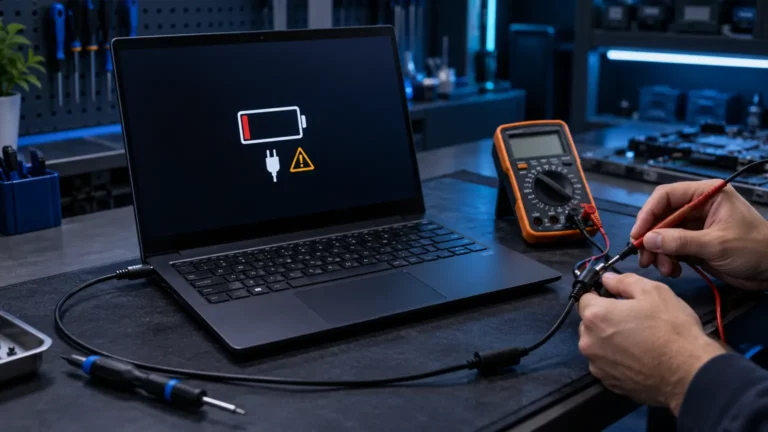
Komputer nie włącza się? Przyczyn może być wiele – od prostego problemu z przewodem zasilającym lub pamięcią RAM, aż po awarię zasilacza, karty graficznej albo płyty głównej. Najważniejsze jest ustalenie, co dokładnie dzieje się po naciśnięciu przycisku zasilania. Poniżej pokazujemy, jak krok po kroku zawęzić możliwe przyczyny i kiedy dalszą diagnostykę lepiej zostawić serwisowi.
Komputer nie włącza się – od czego zacząć?
Określenie „komputer nie włącza się” może oznaczać kilka zupełnie różnych sytuacji. Dla jednej osoby komputer jest martwy i po naciśnięciu przycisku POWER nie dzieje się absolutnie nic. U innej wentylatory startują, ale monitor pozostaje czarny. W jeszcze innym przypadku komputer dochodzi do logo producenta lub Windows i dopiero wtedy się restartuje.
Rozróżnienie tych objawów jest bardzo ważne, ponieważ każdy z nich prowadzi diagnostykę w innym kierunku. Zanim zaczniesz wymieniać podzespoły, spróbuj dokładnie określić, na którym etapie uruchamianie się zatrzymuje.
Brak jakiejkolwiek reakcji
Nie świecą diody, wentylatory nie ruszają i komputer nie wydaje żadnego dźwięku.
Komputer startuje, ale brak obrazu
Wentylatory działają, lecz monitor pozostaje czarny.
Uruchamia się i restartuje
Sprzęt rozpoczyna start, ale po chwili wyłącza się lub zapętla.
BIOS działa, Windows nie startuje
Komputer przechodzi test sprzętu, lecz zatrzymuje się podczas uruchamiania systemu.
1. Komputer nie reaguje na przycisk zasilania
Jeżeli po naciśnięciu POWER nie dzieje się absolutnie nic, zacznij od najprostszych elementów. Sprawdź, czy przewód zasilający jest prawidłowo podłączony do komputera i gniazdka. Jeżeli korzystasz z listwy zasilającej, sprawdź również jej wyłącznik.
W komputerze stacjonarnym z tyłu zasilacza znajduje się zazwyczaj przełącznik oznaczony symbolami I / O. Musi znajdować się w pozycji włączonej. Warto również sprawdzić inne gniazdko elektryczne albo – jeśli masz możliwość – inny sprawny przewód zasilający.
Jeżeli zasilanie zewnętrzne jest prawidłowe, możliwe przyczyny to między innymi:
- uszkodzony zasilacz ATX,
- problem z przyciskiem POWER lub przewodem obudowy,
- zwarcie któregoś z podzespołów,
- uszkodzona płyta główna,
- problem z sekcją zasilania płyty głównej.
Uwaga: nie rozbieraj samego zasilacza komputerowego. W jego wnętrzu znajdują się elementy mogące magazynować wysokie napięcie również po odłączeniu urządzenia od sieci.
2. Wentylatory ruszają, ale nie ma obrazu
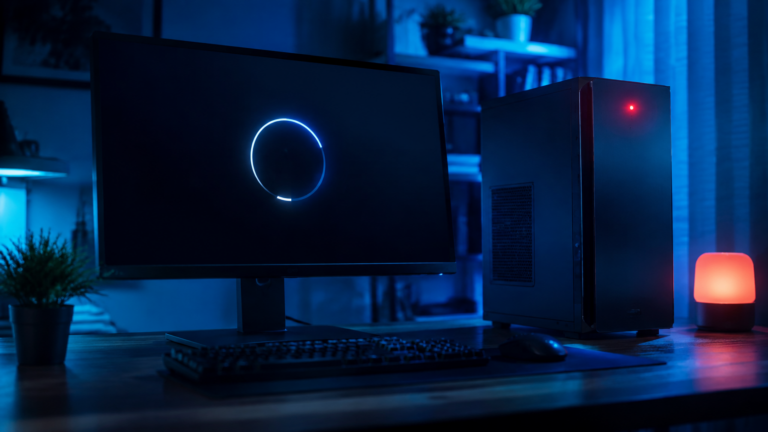
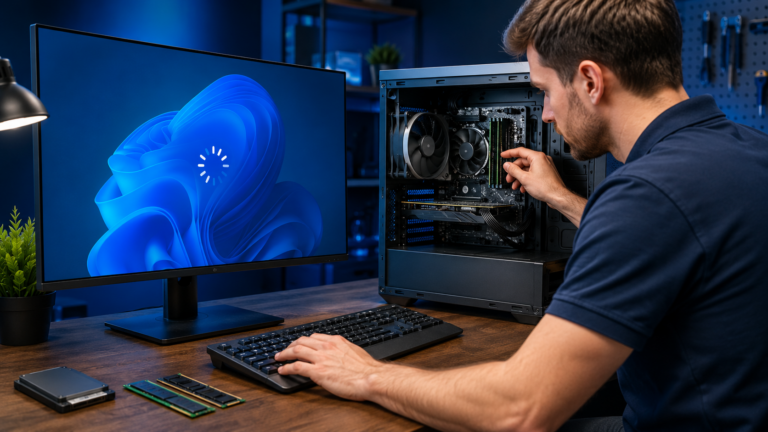
To jeden z najczęstszych przypadków spotykanych podczas naprawy komputerów PC. Komputer pozornie się uruchamia – świecą diody, wentylatory pracują, czasami podświetla się karta graficzna – ale monitor nadal pokazuje „Brak sygnału”.
Najpierw sprawdź sam monitor i przewód HDMI lub DisplayPort. Jeżeli komputer posiada osobną kartę graficzną, kabel monitora powinien być zwykle podłączony właśnie do niej, a nie do wyjścia obrazu na płycie głównej.
Jeżeli przewód i monitor są sprawne, jednym z pierwszych podejrzanych jest pamięć RAM. Poluzowany moduł RAM lub problem z jednym z modułów może zatrzymać komputer jeszcze przed pojawieniem się obrazu.
Jak sprawdzić pamięć RAM?
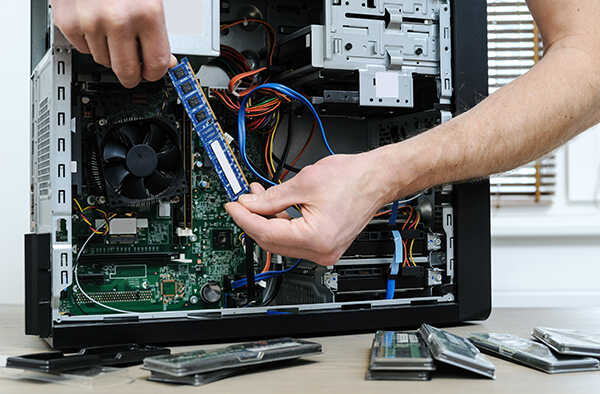
Po całkowitym odłączeniu komputera od zasilania można wyjąć moduły pamięci i zamontować pojedynczy moduł ponownie w slocie zalecanym przez producenta płyty głównej. Jeżeli komputer ma kilka kości RAM, testowanie ich pojedynczo może pomóc ustalić, czy problem dotyczy konkretnego modułu lub slotu.
W wielu nowoczesnych płytach głównych znajdują się również diody diagnostyczne oznaczone np. CPU, DRAM, VGA i BOOT. Jeżeli jedna z nich pozostaje zapalona, może wskazywać obszar, na którym komputer zatrzymał procedurę POST.
3. Karta graficzna i brak obrazu
Jeżeli pamięć RAM jest sprawna, a komputer nadal nie wyświetla obrazu, kolejnym elementem do sprawdzenia jest karta graficzna. Dotyczy to szczególnie sytuacji, kiedy komputer był wcześniej transportowany, czyszczony albo wykonywano w nim modernizację.
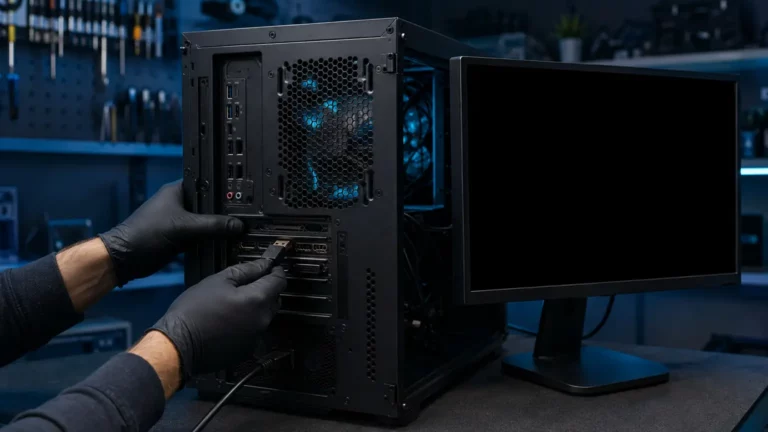
Karta może nie być prawidłowo osadzona w złączu PCI Express albo jej przewody zasilające mogą być niedociśnięte. W nowych kartach graficznych należy zwrócić szczególną uwagę na poprawne osadzenie złącza zasilającego.
Jeżeli procesor posiada zintegrowany układ graficzny, czasami można tymczasowo wyjąć dedykowaną kartę i sprawdzić obraz z wyjścia na płycie głównej. Nie każdy procesor ma jednak zintegrowaną grafikę, więc brak obrazu w takim teście nie zawsze oznacza awarię płyty.
4. Komputer włącza się i po chwili wyłącza
Jeżeli komputer uruchamia się na kilka sekund, po czym gaśnie albo restartuje się w pętli, lista możliwych przyczyn jest szersza. Może chodzić o pamięć RAM, zasilanie procesora, BIOS, płytę główną, zasilacz albo nieprawidłowo zamontowany podzespół.
Jeżeli problem pojawił się bezpośrednio po modernizacji komputera, warto przede wszystkim wrócić do ostatnio zmienianych elementów. Przykładowo po wymianie pamięci RAM przyczyną może być niekompatybilny zestaw, złe ustawienie XMP/EXPO albo problem z jednym modułem.
Po wymianie procesora należy natomiast sprawdzić zgodność wersji BIOS z danym modelem CPU. Niektóre płyty główne wymagają aktualizacji BIOS-u, zanim obsłużą nowszy procesor.
5. Komputer uruchamia BIOS, ale Windows nie startuje
Jeżeli widzisz logo producenta płyty głównej, możesz wejść do BIOS/UEFI, ale Windows nie uruchamia się, sam komputer prawdopodobnie przeszedł podstawowy test sprzętowy. Problem może znajdować się po stronie dysku lub systemu operacyjnego.
Typowe objawy to:
- komunikat „No bootable device”,
- automatyczna naprawa Windows uruchamiająca się w pętli,
- niebieski ekran podczas startu,
- bardzo długie ładowanie systemu,
- BIOS nie wykrywa dysku SSD lub HDD,
- Windows zatrzymuje się na logo.
W takiej sytuacji warto najpierw sprawdzić, czy dysk jest widoczny w BIOS. Jeżeli znika, pojawia się losowo albo komputer zaczął wcześniej bardzo wolno odczytywać pliki, problem może dotyczyć samego nośnika.
Jeżeli na dysku znajdują się ważne dane, nie wykonuj wielu kolejnych instalacji Windows, formatowania ani przypadkowych prób „naprawy”. Każdy dodatkowy zapis może utrudnić późniejsze odzyskiwanie danych.
6. Czy reset BIOS może pomóc?
W niektórych przypadkach tak. Nieprawidłowe ustawienia pamięci, overclocking, undervolting lub błędna konfiguracja BIOS mogą uniemożliwić prawidłowy start komputera.
Reset CMOS przywraca podstawowe ustawienia BIOS. Sposób wykonania resetu zależy od płyty głównej – może służyć do tego specjalny przycisk, zworka CLR_CMOS albo bateria CMOS. Przed wykonaniem tej operacji warto sprawdzić instrukcję konkretnego modelu płyty.
Po resecie mogą zostać wyłączone wcześniejsze ustawienia takie jak XMP, EXPO, kolejność bootowania czy niestandardowe krzywe wentylatorów, więc nie należy się dziwić, jeśli konfiguracja BIOS będzie wyglądała inaczej niż wcześniej.
Najczęstsze objawy i możliwe przyczyny
| Objaw | Możliwe przyczyny |
|---|---|
| Całkowity brak reakcji | Zasilacz, przewód zasilania, przycisk POWER, płyta główna |
| Wentylatory działają, brak obrazu | RAM, GPU, płyta główna, CPU, monitor lub przewód obrazu |
| Komputer restartuje się w pętli | RAM, BIOS, CPU, PSU, płyta główna |
| BIOS działa, Windows nie | Dysk SSD/HDD, bootloader, uszkodzenie systemu |
| Komputer wyłącza się pod obciążeniem | Temperatury, zasilacz, chłodzenie, GPU lub CPU |
Komputer nie włącza się po czyszczeniu lub wymianie części
Jeżeli problem pojawił się bezpośrednio po otwarciu komputera, najbardziej prawdopodobne jest, że ma związek z wykonywanymi pracami. Warto wtedy ponownie sprawdzić wszystkie ruszane elementy.
Najczęstsze problemy po modernizacji to niedociśnięta pamięć RAM, niepodłączone zasilanie procesora, poluzowana karta graficzna, brak przewodu zasilającego GPU albo nieprawidłowe podłączenie przewodów panelu przedniego.
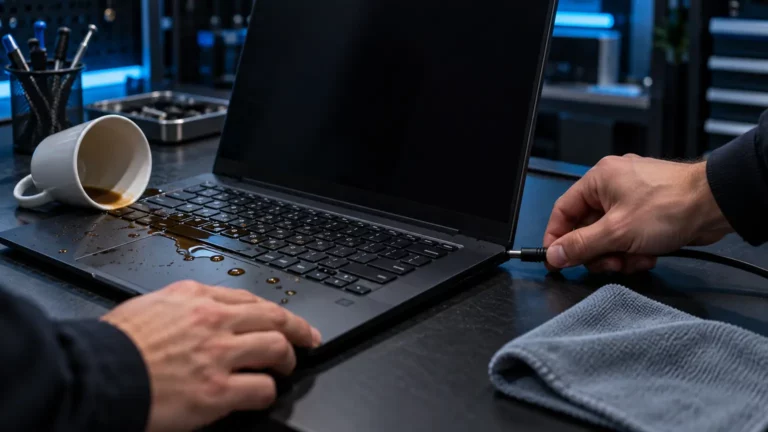
Nie należy jednak wielokrotnie włączać sprzętu, jeżeli pojawił się zapach spalenizny, dym, nietypowe trzaski albo widoczne uszkodzenie podzespołu. W takiej sytuacji najlepiej odłączyć komputer od zasilania.
Kiedy oddać komputer do serwisu?
Podstawowe sprawdzenie przewodów, monitora czy ponowne osadzenie pamięci RAM można w wielu przypadkach wykonać samodzielnie. Jeżeli jednak komputer nadal nie przechodzi procedury POST, potrzebna jest dokładniejsza diagnostyka.
W serwisie można testować podzespoły zamiennie, sprawdzić zasilacz, pamięć, kartę graficzną, dyski i zachowanie płyty głównej. Takie podejście pozwala zawęzić problem bez kupowania na próbę kolejnych części.
Jeżeli komputer nie włącza się, a nie masz możliwości sprawdzenia podzespołów zamiennych, nie oznacza to od razu konieczności zakupu nowego komputera. Najpierw warto ustalić, który element rzeczywiście powoduje awarię.
Ile może kosztować naprawa?
Cena zależy od przyczyny. Zupełnie innym problemem jest źle osadzona pamięć RAM, a innym uszkodzona płyta główna lub zasilacz. Dlatego przed wymianą części warto wykonać diagnozę.
Orientacyjne ceny diagnostyki, wymiany podzespołów, instalacji Windows i innych usług znajdziesz w naszym cenniku serwisu komputerowego.
Komputer nadal się nie uruchamia?
Skontaktuj się z MMSerwis w Łodzi. Opisz, co dokładnie dzieje się po naciśnięciu przycisku POWER, a łatwiej będzie ustalić dalszy kierunek diagnostyki.