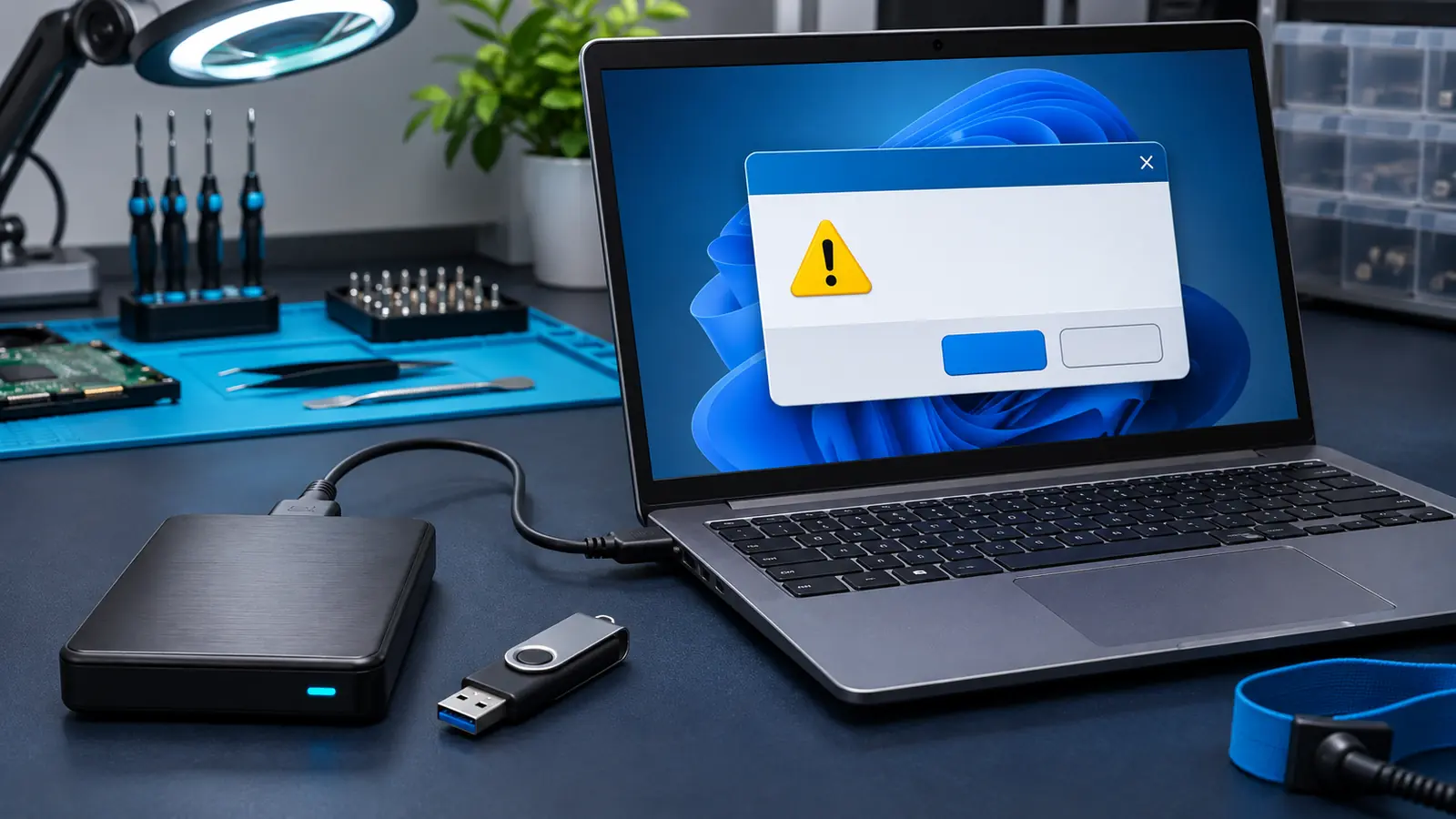
Windows chce sformatować dysk lub pendrive – co zrobić?
Windows chce sformatować dysk lub pendrive – co zrobić?
Jeżeli dysk prosi o formatowanie, nie klikaj od razu przycisku „Formatuj dysk”. Taki komunikat może oznaczać uszkodzenie systemu plików, partycji, przewodu albo samego nośnika. Jeśli znajdują się na nim ważne dokumenty, zdjęcia lub pliki firmowe, najpierw trzeba zabezpieczyć możliwość ich odzyskania.
Formatowanie nie jest pierwszym krokiem, jeśli na nośniku znajdują się potrzebne dane.
Dysk prosi o formatowanie – co zrobić od razu?
Spokojna reakcja ma większe znaczenie niż szybkie klikanie kolejnych komunikatów. Zacznij od czterech bezpiecznych kroków.
Kliknij „Anuluj”
Nie zgadzaj się na formatowanie. Zamknięcie komunikatu nie usuwa danych i pozwala zatrzymać dalsze działania.
Nie zapisuj niczego
Nie twórz partycji, nie kopiuj nowych plików i nie instaluj programu do odzyskiwania na problematycznym nośniku.
Oceń znaczenie danych
Jeżeli to jedyna kopia rodzinnych zdjęć, dokumentów lub projektów, pomiń eksperymenty i odłącz urządzenie.
Zwróć uwagę na objawy
Klikanie HDD, rozłączanie, błędna pojemność, bardzo wolny odczyt lub brak wykrywania oznaczają większe ryzyko.
Dlaczego Windows proponuje formatowanie?
Komunikat nie mówi jeszcze, co dokładnie się stało. System widzi urządzenie, ale nie potrafi prawidłowo odczytać jego struktury albo używanego systemu plików.
Uszkodzony system plików
Nagłe odłączenie, zawieszenie komputera, utrata zasilania lub błąd zapisu mogą uszkodzić informacje potrzebne Windows do otwarcia plików.
Partycja widoczna jako RAW
Windows może rozpoznawać pojemność urządzenia, ale wyświetlać system plików RAW zamiast NTFS, exFAT albo FAT32.
Uszkodzona tablica partycji
Informacje opisujące początek, rozmiar i typ partycji mogły zostać zmienione lub stać się nieczytelne.
Kabel, port lub obudowa USB
Niestabilne połączenie może powodować błędy odczytu. Dotyczy to szczególnie dysków zewnętrznych i luźnych złączy USB.
Uszkodzenie nośnika
Bad sectory, zużyta pamięć flash, awaria kontrolera lub mechaniczne uszkodzenie HDD mogą uniemożliwiać odczyt struktury danych.
Inny system plików
Nośnik używany wcześniej w macOS, Linuxie, telewizorze, rejestratorze lub innym urządzeniu może mieć format, którego Windows nie obsługuje bez dodatkowych narzędzi.
Co można sprawdzić bez formatowania?
Poniższe kroki służą wyłącznie do rozpoznania sytuacji. Jeśli dane są bardzo ważne albo nośnik wydaje nietypowe dźwięki, bezpieczniej odłączyć go bez kolejnych testów.
Ustal, czy nośnik zawiera potrzebne dane
Nowy, pusty dysk wymaga przygotowania do pracy. Używany dysk lub pendrive z plikami należy potraktować zupełnie inaczej — formatowanie nie powinno być pierwszą próbą naprawy.
Sprawdź inny port lub przewód
Przy dysku zewnętrznym można wykonać jedną próbę z innym sprawnym przewodem i bezpośrednim portem USB komputera. Nie rób tego, jeśli HDD stuka, rozłącza się albo został upuszczony.
Otwórz Zarządzanie dyskami tylko do podglądu
Możesz sprawdzić, czy urządzenie ma prawidłową pojemność i czy partycja jest oznaczona jako RAW lub nieprzydzielona. Nie wybieraj opcji inicjalizacji, tworzenia woluminu ani formatowania.
Przerwij, gdy objawy się nasilają
Jeśli system zawiesza się po podłączeniu urządzenia, pojemność jest błędna, odczyt trwa bardzo długo albo nośnik znika, dalsze skanowanie może być ryzykowne.
Nie naprawiaj jedynej kopii danych w ciemno
Niektóre narzędzia potrafią naprawić strukturę systemu plików, ale jednocześnie ją modyfikują. To nie jest właściwy pierwszy krok, gdy priorytetem jest odzyskanie plików.
- nie klikaj „Formatuj dysk”,
- nie inicjalizuj używanego nośnika,
- nie twórz nowego woluminu,
- nie zapisuj odzyskanych danych na źródle,
- nie uruchamiaj CHKDSK /f lub /r bez kopii,
- nie testuj wielu programów jeden po drugim,
- nie skanuj godzinami niestabilnego dysku,
- nie otwieraj obudowy mechanicznego HDD.
Kiedy formatowanie ma sens?
Formatowanie przygotowuje system plików do dalszego używania urządzenia. Nie jest jednak metodą odzyskania dostępu do istniejących danych.
Najpierw zabezpiecz dane
- na nośniku są potrzebne pliki,
- nie masz aktualnej kopii zapasowej,
- urządzenie wcześniej działało prawidłowo,
- dysk rozłącza się, zwalnia lub stuka,
- Windows pokazuje RAW lub błędną pojemność.
Dopiero po świadomej decyzji
- nośnik jest nowy i rzeczywiście pusty,
- wszystkie potrzebne dane mają sprawdzoną kopię,
- pliki zostały już skutecznie odzyskane na inny dysk,
- potwierdzono, że problem nie wynika z awarii sprzętu.
Czy dane można odzyskać bez formatowania?
W wielu przypadkach tak, ale możliwość odzysku zależy od rodzaju nośnika, przyczyny problemu i działań wykonanych po pojawieniu się komunikatu. Uszkodzenie logiczne wymaga innego postępowania niż bad sectory, awaria kontrolera albo mechaniczne uszkodzenie HDD.
Bezpieczne podejście polega na ocenie stanu urządzenia, a w odpowiednich przypadkach na wykonaniu kopii sektorowej i prowadzeniu dalszej analizy na kopii zamiast na jedynym oryginale.
dysk stuka, bardzo wolno odpowiada, rozłącza się, pokazuje inną pojemność, blokuje komputer albo zawiera jedyną kopię ważnych danych.
Dysk prosi o formatowanie – FAQ
Czy kliknięcie „Formatuj dysk” usunie pliki?
Formatowanie tworzy nowy system plików i nie jest bezpiecznym sposobem zachowania danych. Microsoft ostrzega, że formatowanie woluminu niszczy znajdujące się na nim dane. Jeżeli pliki są potrzebne, wybierz „Anuluj”.
Czy szybkie formatowanie jest bezpieczne dla danych?
Nie. Szybkie formatowanie nie nadpisuje całej powierzchni, ale tworzy nową tablicę plików i zmienia strukturę nośnika. Może skomplikować późniejsze odzyskiwanie, dlatego nie należy go wykonywać przed zabezpieczeniem danych.
Czy CHKDSK odzyska utracone pliki?
CHKDSK służy do sprawdzania i naprawiania systemu plików. Parametry takie jak /f i /r wprowadzają zmiany na woluminie. To nie jest program do odzyskiwania danych i nie powinien być pierwszą próbą na jedynej kopii ważnych plików.
Co oznacza system plików RAW?
RAW zwykle oznacza, że Windows nie rozpoznaje prawidłowego systemu plików partycji. Przyczyną może być uszkodzenie logiczne, nieobsługiwany format albo problem sprzętowy. Nie twórz nowej partycji tylko po to, aby komunikat zniknął.
Czy można sprawdzić dysk na innym komputerze?
Jedna próba może pomóc wykluczyć port lub przewód, jeżeli nośnik pracuje stabilnie. Jeśli jednak dysk wydaje nietypowe dźwięki, znika lub spowalnia cały komputer, kolejne podłączenia mogą zwiększać ryzyko.
Gdzie sprawdzić koszt odzyskiwania danych?
Orientacyjne ceny zależne od rodzaju nośnika i awarii znajdziesz w cenniku serwisu komputerowego. Dokładny kierunek działania można określić po ocenie urządzenia.
Windows proponuje formatowanie, ale potrzebujesz danych?
Nie zatwierdzaj operacji w ciemno. Opisz rodzaj nośnika, komunikat oraz to, co wydarzyło się przed awarią. Ustalimy najbezpieczniejszy następny krok.