Windows 11 nie uruchamia się – co zrobić? Przyczyny i rozwiązania
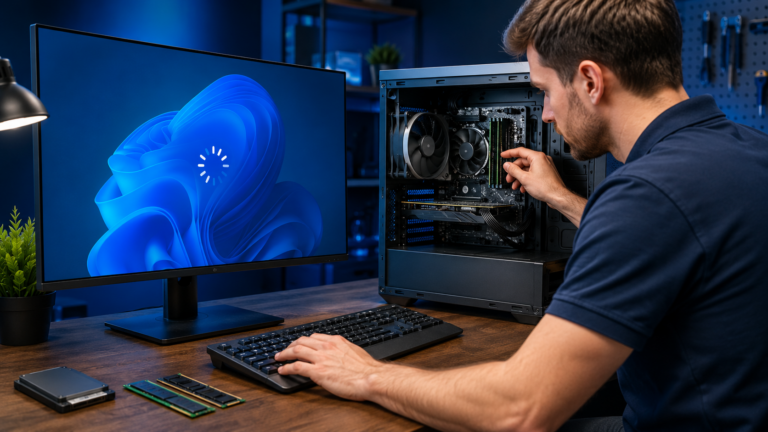
Windows 11 nie uruchamia się? System może zatrzymać się na logo, wyświetlać czarny ekran, uruchamiać automatyczną naprawę w pętli albo pokazywać niebieski ekran. Przyczyną nie zawsze jest poważna awaria. Problem może wynikać z nieudanej aktualizacji, uszkodzonych plików systemowych, sterownika, błędu rozruchu lub problemu z dyskiem. Poniżej pokazujemy, jak bezpiecznie zawęzić możliwe przyczyny i kiedy lepiej przerwać próby samodzielnej naprawy.
Windows 11 nie uruchamia się – od czego zacząć?
Najpierw zwróć uwagę, na którym etapie komputer przestaje się uruchamiać. Dokładny objaw jest ważniejszy niż sam komunikat „Windows nie działa”. Komputer może poprawnie przechodzić test sprzętowy, ale zatrzymywać się dopiero podczas ładowania systemu. Może również nie wykrywać dysku albo restartować się jeszcze przed pojawieniem się ekranu logowania.
Windows zatrzymuje się na logo
Logo Windows pozostaje na ekranie, kółko ładowania nie znika albo komputer po pewnym czasie uruchamia się ponownie.
Automatyczna naprawa w pętli
Komputer wyświetla komunikat o przygotowywaniu naprawy, lecz po restarcie ponownie wraca do tego samego miejsca.
Czarny ekran
System pozornie się uruchamia, ale ekran pozostaje czarny, czasami widoczny jest jedynie kursor myszy.
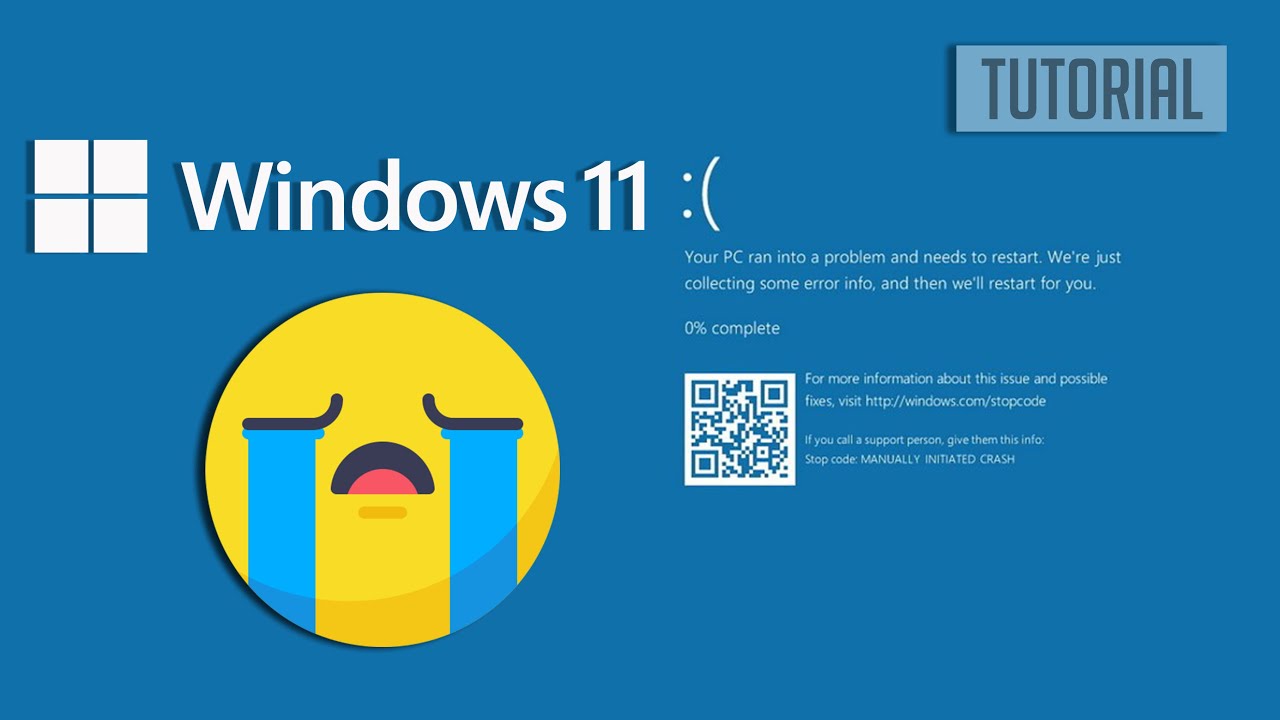
Niebieski ekran lub restart
Podczas uruchamiania pojawia się kod błędu, po czym komputer restartuje się albo przechodzi do środowiska odzyskiwania.
1. Odłącz niepotrzebne urządzenia USB
Zacznij od odłączenia pendrive’ów, zewnętrznych dysków, drukarek, czytników kart, adapterów USB oraz innych urządzeń, które nie są potrzebne do uruchomienia komputera. Pozostaw podłączone tylko podstawowe elementy, takie jak monitor, klawiatura i mysz.
Zdarza się, że komputer próbuje uruchomić system z niewłaściwego urządzenia albo zatrzymuje się podczas inicjalizacji wadliwego sprzętu USB. Po odłączeniu urządzeń wyłącz komputer, odczekaj kilkanaście sekund i spróbuj uruchomić go ponownie.
2. Sprawdź, czy dysk jest widoczny w BIOS/UEFI
Jeżeli komputer pozwala wejść do BIOS lub UEFI, sprawdź, czy na liście dysków znajduje się nośnik z zainstalowanym systemem. Sposób wejścia do BIOS zależy od producenta urządzenia. Najczęściej używany jest klawisz Delete, F2, F10 albo F12 naciskany bezpośrednio po włączeniu komputera.
Jeżeli dysk nie jest wykrywany, znika z BIOS-u, wydaje nietypowe dźwięki albo wcześniej działał bardzo wolno, nie instaluj ponownie Windows i nie formatuj nośnika. Kolejne zapisy mogą utrudnić późniejsze odzyskiwanie danych.
Jeżeli dysk nie jest widoczny także w BIOS-ie, problem prawdopodobnie nie ogranicza się do samych plików Windows. Przyczyną może być połączenie dysku, złącze SATA lub M.2, zasilanie, ustawienie kontrolera albo usterka samego nośnika. Więcej informacji znajdziesz w poradniku Dysk SSD nie jest wykrywany – co zrobić?.
3. Uruchom środowisko odzyskiwania Windows
Po kilku nieudanych próbach startu Windows 11 może automatycznie wyświetlić ekran odzyskiwania. Wybierz kolejno: Opcje zaawansowane → Rozwiąż problemy → Opcje zaawansowane. Dostępne narzędzia mogą się różnić w zależności od wersji systemu i producenta komputera.
-
Naprawa podczas uruchamiania
System spróbuje automatycznie wykryć i naprawić typowe problemy z rozruchem. -
Odinstaluj aktualizacje
Przydatne, jeżeli awaria pojawiła się bezpośrednio po aktualizacji Windows. -
Przywracanie systemu
Pozwala wrócić do wcześniejszego punktu przywracania, jeżeli taki punkt został wcześniej utworzony. -
Ustawienia uruchamiania
Umożliwiają między innymi uruchomienie systemu w trybie awaryjnym.
Jeżeli dysk jest zaszyfrowany, wejście do niektórych narzędzi odzyskiwania może wymagać 48-cyfrowego klucza odzyskiwania. Bez niego nie należy wykonywać przypadkowych zmian na zaszyfrowanym nośniku.
4. Windows 11 nie uruchamia się po aktualizacji
Jeżeli problem pojawił się bezpośrednio po aktualizacji, możliwą przyczyną jest nieprawidłowo zainstalowany pakiet, konflikt sterownika albo przerwanie procesu aktualizacji. W środowisku odzyskiwania można skorzystać z opcji Odinstaluj aktualizacje.
Najpierw warto spróbować usunąć ostatnią aktualizację jakości. Aktualizacje funkcji wprowadzają większe zmiany w systemie, dlatego ich wycofanie należy traktować jako kolejny krok, jeżeli prostsza metoda nie przyniosła rezultatu.
5. Spróbuj uruchomić tryb awaryjny
Tryb awaryjny uruchamia Windows z ograniczonym zestawem sterowników i usług. Jeżeli system działa w tym trybie, problem może być związany z ostatnio zainstalowanym sterownikiem, programem uruchamianym wraz z systemem albo dodatkową usługą.
W środowisku odzyskiwania wybierz: Opcje zaawansowane → Ustawienia uruchamiania → Uruchom ponownie, a następnie wybierz tryb awaryjny. Po jego uruchomieniu można odinstalować ostatnio dodany program lub sterownik, jeżeli problem rozpoczął się bezpośrednio po jego instalacji.
Nie usuwaj przypadkowych sterowników urządzeń ani składników systemowych. Jeżeli nie wiadomo, która zmiana spowodowała awarię, bezpieczniejszym rozwiązaniem może być użycie punktu przywracania.
6. Czarny ekran po uruchomieniu Windows 11
Czarny ekran nie zawsze oznacza uszkodzenie systemu. Przyczyną może być również monitor, przewód HDMI lub DisplayPort, niewłaściwe wyjście obrazu albo problem ze sterownikiem karty graficznej.
- Sprawdź, czy monitor jest włączony i ma wybrane prawidłowe źródło sygnału.
- Odłącz i podłącz ponownie przewód obrazu.
- Jeżeli to możliwe, sprawdź inny przewód lub inne wejście monitora.
- W laptopie odłącz dodatkowy monitor lub stację dokującą.
- Sprawdź, czy ekran logowania pojawia się po uruchomieniu trybu awaryjnego.
Jeżeli komputer nie wyświetla nawet logo producenta ani ekranu BIOS, problem może mieć charakter sprzętowy. W takim przypadku pomocny będzie również poradnik Komputer nie włącza się – co zrobić?.
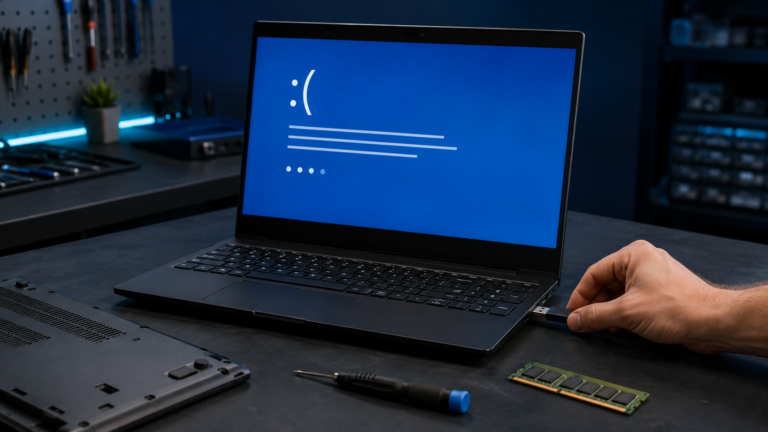
7. Niebieski ekran podczas uruchamiania
Niebieski ekran może być spowodowany sterownikiem, uszkodzonymi plikami systemowymi, pamięcią RAM, dyskiem albo innym podzespołem. Warto zapisać lub sfotografować kod błędu widoczny na ekranie. Taki kod może pomóc określić właściwy kierunek diagnostyki.
Jeżeli błędy pojawiają się losowo, komputer sam się restartuje lub wcześniej występowały problemy z odczytem plików, trzeba brać pod uwagę zarówno system, jak i sprzęt. Sama ponowna instalacja Windows może wtedy tylko na chwilę ukryć rzeczywistą przyczynę.
8. Czy naprawa podczas uruchamiania zawsze pomaga?
Nie. Automatyczna naprawa potrafi usunąć część problemów z konfiguracją startu, ale nie naprawi fizycznie uszkodzonego dysku, wadliwej pamięci RAM ani usterki płyty głównej. Jeżeli narzędzie wielokrotnie wraca do tego samego ekranu, powtarzanie operacji bez końca zazwyczaj nie przynosi rezultatu.
W takiej sytuacji należy ustalić, czy dysk jest prawidłowo wykrywany, czy dane można bezpiecznie odczytać oraz czy komputer jest stabilny sprzętowo. Dopiero potem można zdecydować o naprawie plików rozruchowych, przywróceniu systemu albo ponownej instalacji.
Najczęstsze objawy i możliwe przyczyny
| Objaw | Możliwe przyczyny | Co sprawdzić najpierw |
|---|---|---|
| Windows zatrzymuje się na logo | Aktualizacja, sterownik, pliki systemowe lub dysk | Urządzenia USB i narzędzia odzyskiwania |
| Automatyczna naprawa działa w pętli | Błąd rozruchu, aktualizacja, uszkodzenie systemu | Naprawa startu, przywracanie i stan dysku |
| Czarny ekran z kursorem | Sterownik grafiki, proces logowania lub aktualizacja | Tryb awaryjny i ostatnie zmiany |
| Komunikat „No bootable device” | Dysk niewidoczny, kolejność rozruchu lub bootloader | Widoczność dysku w BIOS/UEFI |
| Niebieski ekran podczas startu | Sterownik, RAM, dysk lub uszkodzone pliki | Kod błędu i diagnostyka sprzętu |
Czego nie robić, gdy na dysku są ważne dane?
- Nie formatuj dysku tylko dlatego, że Windows proponuje ponowną instalację.
- Nie twórz nowych partycji na dysku z utraconym dostępem do danych.
- Nie uruchamiaj wielu przypadkowych programów naprawczych jeden po drugim.
- Nie zapisuj nowych plików na nośniku, z którego trzeba odzyskać dane.
- Nie kontynuuj testów, jeżeli dysk znika, rozłącza się lub wydaje nietypowe dźwięki.
Jeżeli pliki są ważniejsze niż szybkie uruchomienie komputera, najpierw należy zabezpieczyć dane. Dopiero później warto naprawiać system albo wykonywać jego ponowną instalację.
Kiedy oddać komputer do serwisu?
Podstawowe sprawdzenie urządzeń USB, przewodów i dostępnych narzędzi odzyskiwania można wykonać samodzielnie. Dokładniejsza diagnostyka jest wskazana, gdy:
- dysk nie jest wykrywany w BIOS/UEFI,
- Windows ciągle wraca do automatycznej naprawy,
- komputer wyświetla powtarzające się niebieskie ekrany,
- tryb awaryjny również się nie uruchamia,
- na dysku znajdują się ważne dane,
- problem wraca po ponownej instalacji systemu,
- komputer zachowuje się niestabilnie także poza Windows.
MMSerwis wykonuje diagnostykę problemów z uruchamianiem systemu, sprawdza stan dysków oraz pomaga dobrać właściwą metodę naprawy. Zakres usług znajdziesz na stronie Windows, SSD i RAM w Łodzi. Orientacyjne ceny naprawy systemu dostępne są w cenniku serwisu komputerowego.
Najczęstsze pytania
Czy da się naprawić Windows 11 bez usuwania plików?
W wielu przypadkach tak. Naprawa rozruchu, usunięcie wadliwej aktualizacji, tryb awaryjny albo przywracanie systemu mogą pozwolić uruchomić komputer bez formatowania. Wszystko zależy jednak od przyczyny awarii i stanu dysku.
Czy ponowna instalacja Windows usunie dane?
Może je usunąć, szczególnie jeżeli podczas instalacji zostaną skasowane lub sformatowane partycje. Jeśli dane są ważne, należy najpierw wykonać ich kopię albo skonsultować sposób postępowania.
Dlaczego Windows 11 uruchamia automatyczną naprawę w pętli?
Przyczyną może być nieudana aktualizacja, uszkodzenie plików rozruchowych, problem ze sterownikiem lub błędy dysku. Sam komunikat nie wskazuje jeszcze, który element jest odpowiedzialny.
Czy problem zawsze oznacza uszkodzony dysk?
Nie. Windows może nie uruchamiać się również z powodu aktualizacji, sterowników lub błędnej konfiguracji startu. Stan i widoczność dysku warto jednak sprawdzić przed wykonywaniem bardziej inwazyjnych operacji.
Ile kosztuje naprawa uruchamiania Windows 11?
Cena zależy od przyczyny oraz od tego, czy wystarczy naprawa systemu, czy potrzebna jest również diagnostyka dysku, zabezpieczenie danych albo ponowna instalacja. Aktualne ceny orientacyjne znajdują się w cenniku MMSerwis.
Windows 11 nadal się nie uruchamia?
Skontaktuj się z MMSerwis w Łodzi. Opisz, co pojawia się na ekranie, czy komputer widzi dysk oraz czy na nośniku znajdują się ważne dane. Pomoże to dobrać bezpieczny kierunek dalszej diagnostyki.