Komputer sam się restartuje – co zrobić?
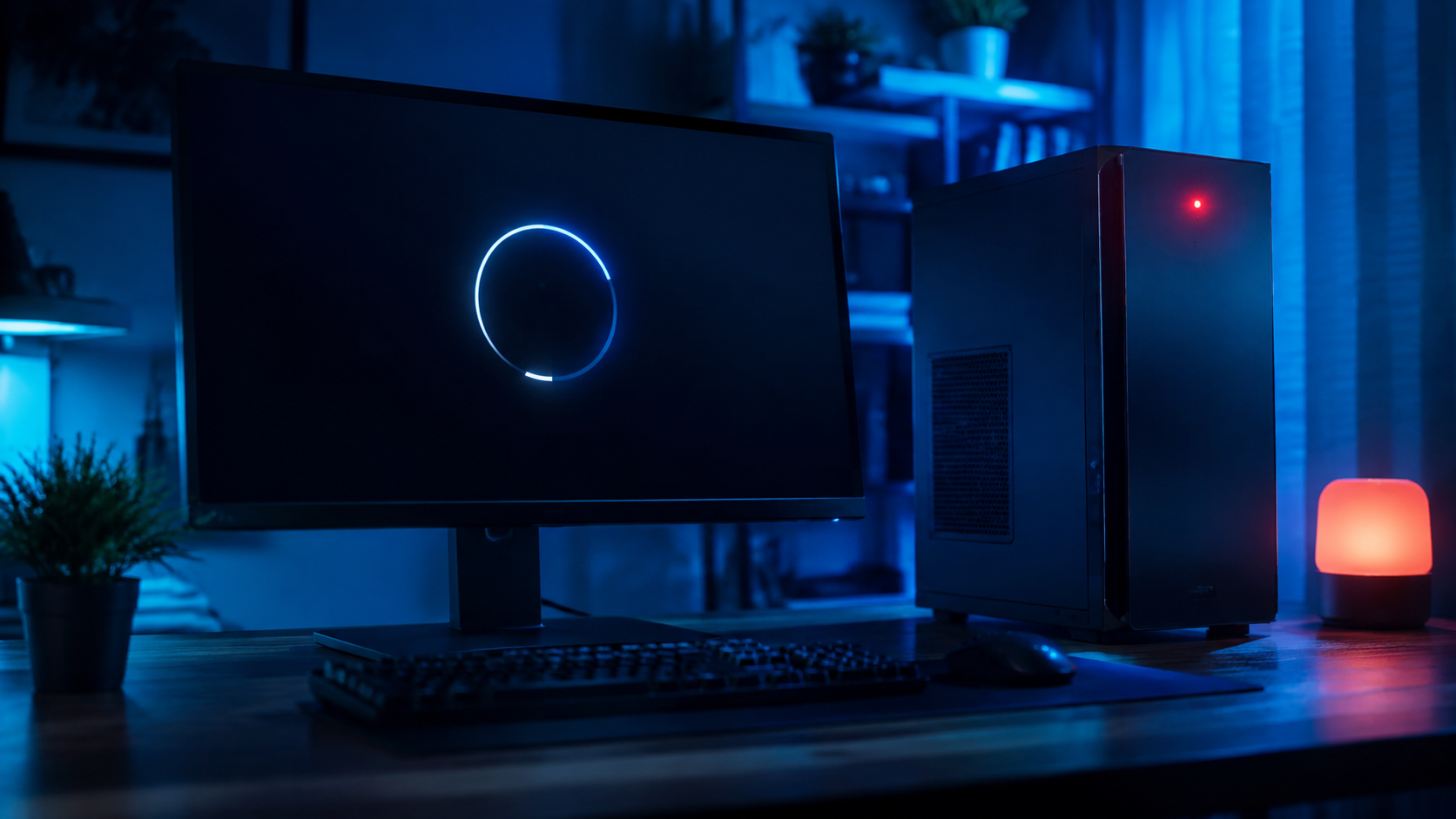
Komputer sam się restartuje i nie wiesz, co zrobić? Przyczyną może być przegrzewanie, problem z zasilaniem, pamięcią RAM, sterownikami albo samym systemem Windows. Poniżej pokazujemy, jak bezpiecznie sprawdzić najczęstsze przyczyny i ustalić, od czego zacząć diagnostykę.
Dlaczego komputer sam się restartuje?
Samoczynny restart nie zawsze oznacza uszkodzenie systemu Windows. Bardzo często jest reakcją zabezpieczającą komputer przed zbyt wysoką temperaturą albo skutkiem chwilowego zaniku zasilania.
Najczęstsze przyczyny to:
- przegrzewanie procesora lub karty graficznej,
- zakurzony układ chłodzenia albo zużyta pasta termoprzewodząca,
- uszkodzony lub przeciążony zasilacz komputerowy,
- błędy pamięci RAM,
- niestabilne sterowniki, szczególnie sterownik karty graficznej,
- problemy po aktualizacji systemu Windows,
- uszkodzenie dysku SSD lub HDD,
- niestabilne ustawienia BIOS/UEFI, podkręcanie albo profil XMP,
- złośliwe oprogramowanie lub uszkodzone pliki systemowe.
Komputer sam się restartuje – diagnostyka krok po kroku
-
Ustal, kiedy pojawia się restart
Sprawdź, czy komputer restartuje się podczas grania, uruchamiania programu, aktualizacji Windows, przeglądania internetu czy również wtedy, gdy nic na nim nie robisz. Restart pod dużym obciążeniem często wskazuje na temperatury albo zasilanie.
-
Wyłącz automatyczny restart po błędzie systemu
Naciśnij Windows + R, wpisz sysdm.cpl i naciśnij Enter. Otwórz kartę Zaawansowane, a następnie w sekcji „Uruchamianie i odzyskiwanie” wybierz Ustawienia. Odznacz opcję Automatycznie uruchom ponownie.
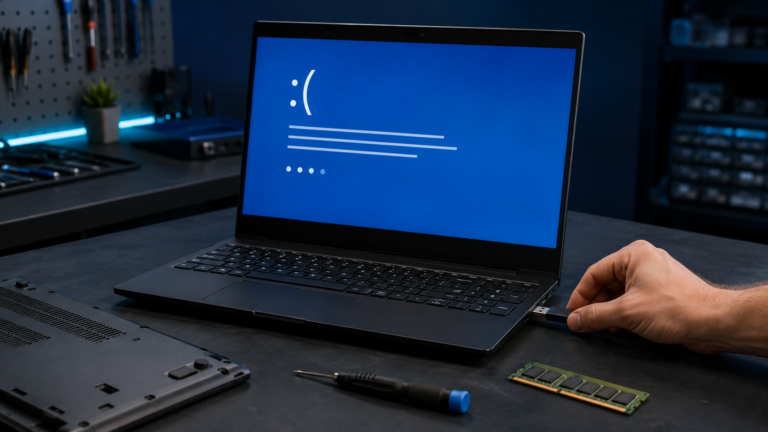
Jeżeli problem powoduje niebieski ekran, przy następnym wystąpieniu usterki komputer powinien wyświetlić kod błędu zamiast natychmiast się zrestartować.
-
Sprawdź historię niezawodności systemu
Naciśnij Windows + R i wpisz:
perfmon /relW Monitorze niezawodności znajdź czerwone symbole odpowiadające godzinie restartu. Kliknij zdarzenie i sprawdź nazwę programu, sterownika lub składnika systemu, który przestał działać.
-
Sprawdź Podgląd zdarzeń
Naciśnij Windows + R, wpisz eventvwr.msc i otwórz: Dzienniki systemu Windows → System.
Zdarzenie Kernel-Power 41 oznacza, że komputer został wyłączony lub uruchomiony ponownie w nieprawidłowy sposób. Sam komunikat nie wskazuje jednak konkretnej przyczyny — trzeba sprawdzić również zdarzenia występujące bezpośrednio przed nim.
-
Sprawdź temperatury i układ chłodzenia
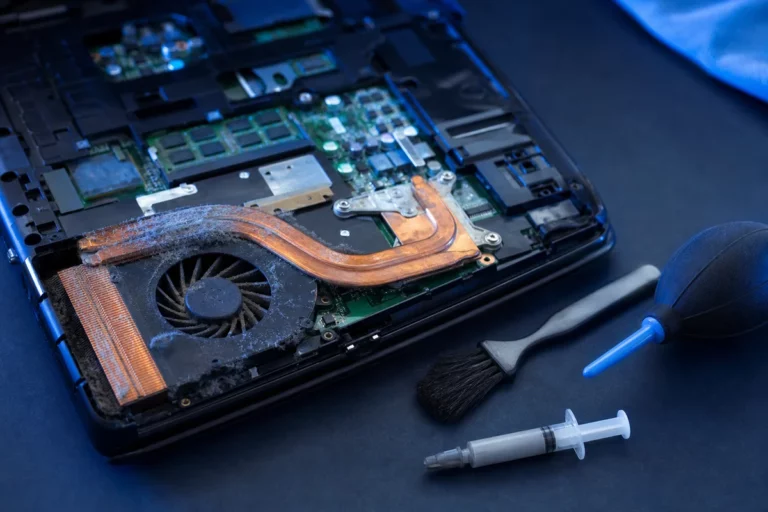
Zwróć uwagę na głośną pracę wentylatorów, gorącą obudowę, nagły spadek wydajności oraz restarty podczas grania lub wykonywania wymagających zadań. Sprawdź, czy otwory wentylacyjne nie są zasłonięte.
Jeżeli komputer jest mocno zakurzony, może wymagać czyszczenia chłodzenia i wymiany pasty termoprzewodzącej. Więcej informacji znajdziesz w poradniku: laptop się przegrzewa – co zrobić?
-
Napraw pliki systemowe Windows
Uruchom Terminal lub Wiersz polecenia jako administrator. Najpierw wykonaj:
DISM /Online /Cleanup-Image /RestoreHealthPo zakończeniu uruchom:
sfc /scannowPoczekaj na zakończenie obu operacji, a następnie uruchom komputer ponownie.
-
Sprawdź pamięć RAM
Naciśnij Windows + R, wpisz mdsched.exe i wybierz sprawdzenie pamięci po ponownym uruchomieniu komputera. Wykryte błędy mogą oznaczać problem z modułem RAM, jego gniazdem albo ustawieniami BIOS/UEFI.
-
Zaktualizuj Windows i sterowniki
Zainstaluj dostępne aktualizacje systemu. Sterowniki karty graficznej, chipsetu i pozostałych podzespołów pobieraj ze strony producenta komputera albo danego podzespołu. Unikaj przypadkowych programów obiecujących automatyczną aktualizację wszystkich sterowników.
-
Sprawdź zasilanie
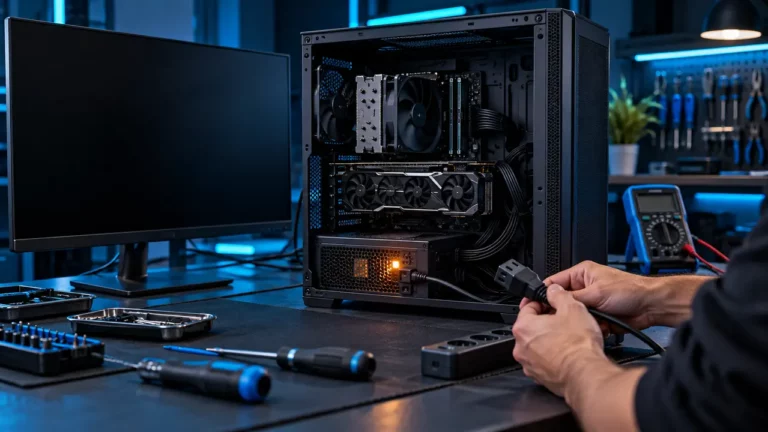
W komputerze stacjonarnym sprawdź przewód zasilający, listwę, gniazdko oraz połączenia wewnątrz obudowy. Restart podczas gry lub dużego obciążenia może wskazywać na słaby albo uszkodzony zasilacz.
Nie otwieraj obudowy samego zasilacza ATX — nawet po odłączeniu od prądu jego elementy mogą magazynować niebezpieczne napięcie.
Co może oznaczać moment występowania restartu?
| Kiedy następuje restart? | Możliwa przyczyna |
|---|---|
| Podczas gry lub dużego obciążenia | Temperatury, karta graficzna albo zasilacz |
| Podczas uruchamiania Windows | Sterownik, aktualizacja, dysk lub uszkodzone pliki systemowe |
| W losowych momentach | Pamięć RAM, zasilanie, płyta główna lub niestabilny BIOS |
| Po podłączeniu urządzenia USB | Uszkodzone urządzenie, przewód, port USB albo sterownik |
| Po wymianie podzespołu | Nieprawidłowy montaż, brak kompatybilności lub zbyt słaby zasilacz |
Kiedy przerwać samodzielną diagnostykę?
Wyłącz komputer i odłącz go od zasilania, jeśli pojawi się zapach spalenizny, trzaski, iskry, bardzo wysoka temperatura albo widoczne uszkodzenie przewodów. W laptopie dodatkowym sygnałem ostrzegawczym jest spuchnięta bateria lub unosząca się obudowa.
Jeżeli komputer restartuje się również przed uruchomieniem Windows, nie przechodzi testu pamięci albo problem szybko się nasila, potrzebna może być diagnostyka podzespołów na stanowisku serwisowym.
Komputer nadal sam się restartuje?
MMSerwis oferuje diagnostykę komputerów stacjonarnych i laptopów w Łodzi. Sprawdzamy temperatury, pamięć RAM, dyski, zasilanie, sterowniki oraz stan systemu Windows.
Telefon: 504 112 280
E-mail: mmserwis@op.pl
Obszar działania: Łódź i okolice