Komputer sam się wyłącza – co zrobić? Przyczyny i diagnostyka
Komputer sam się wyłącza podczas pracy, grania albo kilka chwil po uruchomieniu? Nagła utrata zasilania może wynikać z przegrzewania, uszkodzonego zasilacza, problemu z przewodem, kartą graficzną, pamięcią RAM lub płytą główną. Czasami podobny objaw powoduje również poważny błąd systemu. Poniżej pokazujemy, jak odróżnić wyłączenie od restartu i bezpiecznie zawęzić możliwe przyczyny.
Jeżeli ekran gaśnie, wentylatory zatrzymują się, podświetlenie znika i komputer pozostaje wyłączony, mamy do czynienia z utratą zasilania lub awaryjnym wyłączeniem. Jeśli sprzęt od razu sam rozpoczyna uruchamianie, jest to restart. Gdy komputer sam się wyłącza, ta różnica prowadzi diagnostykę w zupełnie inną stronę.
Komputer sam się wyłącza czy restartuje?
W codziennym opisie oba zachowania bywają nazywane „wyłączaniem”, ale dla diagnostyki liczy się dokładny przebieg zdarzenia. Zwróć uwagę, czy po zgaśnięciu obrazu komputer pozostaje bez zasilania, sam ponownie pokazuje logo producenta, czy wcześniej wyświetla komunikat błędu.
Całkowite wyłączenie
Wentylatory i diody gasną, a komputer pozostaje wyłączony. Najpierw sprawdza się temperatury, zasilacz, przewody, gniazdko i płytę główną.
Automatyczny restart
Po zgaśnięciu ekranu komputer od razu rozpoczyna start. Pomocny będzie osobny poradnik: komputer sam się restartuje.
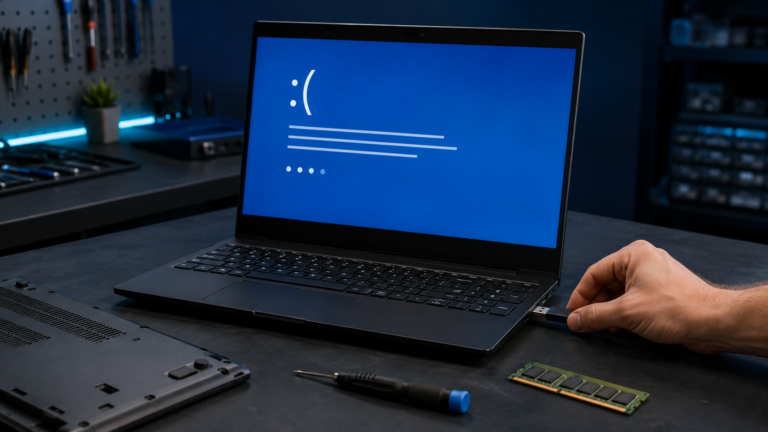
Niebieski lub czarny ekran
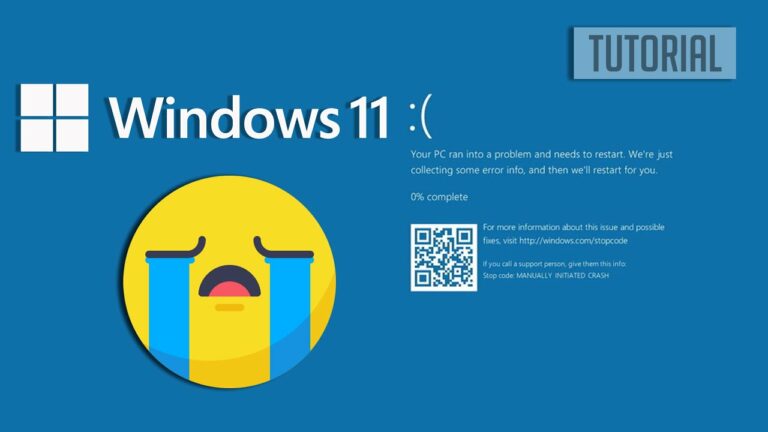
Przed restartem pojawia się kod błędu albo komunikat Windows. Zrób jego zdjęcie i sprawdź poradnik o błędach BSOD w Windows 11.
Uśpienie lub utrata obrazu
Wentylatory nadal pracują, a świecące diody nie gasną. Problem może dotyczyć monitora, przewodu, karty graficznej albo ustawień zasilania.
Dlaczego komputer sam się wyłącza?
Ten sam objaw może mieć kilka zupełnie różnych przyczyn. Najwięcej mówi moment występowania problemu: tylko podczas gry, przy zwykłej pracy, po określonym czasie albo natychmiast po naciśnięciu przycisku POWER.
1. Przegrzewanie procesora lub karty graficznej
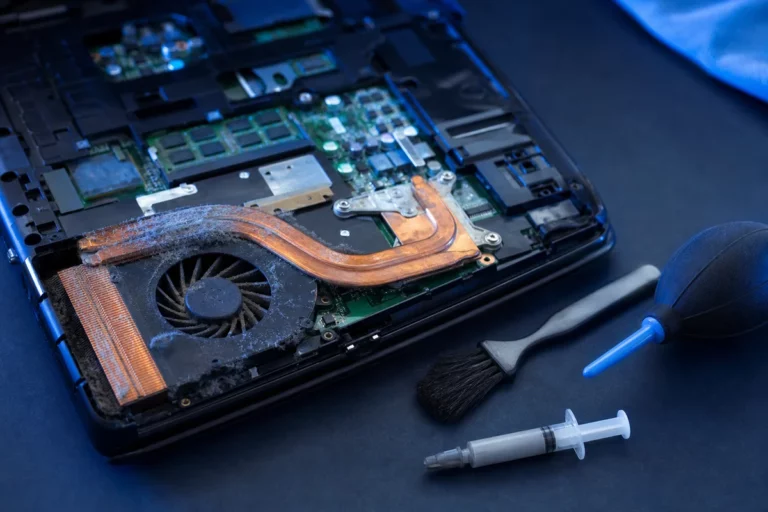
Jeżeli komputer sam się wyłącza po kilku lub kilkunastu minutach grania, renderowania albo innego dużego obciążenia, należy sprawdzić temperatury CPU i GPU. Przyczyną może być kurz, zatrzymany wentylator, źle zamontowane chłodzenie, zużyty materiał termoprzewodzący albo ograniczony przepływ powietrza. Zabezpieczenia termiczne mogą ograniczyć wydajność, a w skrajnej sytuacji doprowadzić do awaryjnego wyłączenia sprzętu.
Nie oceniaj temperatury wyłącznie po dotknięciu obudowy. Odczyt trzeba obserwować podczas rzeczywistego obciążenia i porównać z parametrami konkretnego procesora lub karty. Jeśli wentylatory pracują bardzo głośno, wydajność wcześniej spada, a dopiero potem komputer gaśnie, sprawdź również usługę czyszczenia laptopa i komputera w Łodzi.
2. Uszkodzony albo zbyt słaby zasilacz
W komputerze stacjonarnym zasilacz musi dostarczać stabilne napięcia zarówno przy małym, jak i dużym obciążeniu. Zużyta jednostka, uszkodzony przewód, luźna wtyczka albo zbyt mała moc po modernizacji mogą powodować nagłe odcięcie zasilania. Typowy objaw to poprawna praca na pulpicie i wyłączanie się komputera po uruchomieniu gry, gdy procesor oraz karta graficzna zaczynają pobierać więcej energii.
Jeśli komputer sam się wyłącza dokładnie w chwili wzrostu obciążenia, zasilacz jest jednym z ważnych kierunków diagnostyki, ale nie należy uznawać go za winnego bez sprawdzenia temperatur i pozostałych podzespołów.
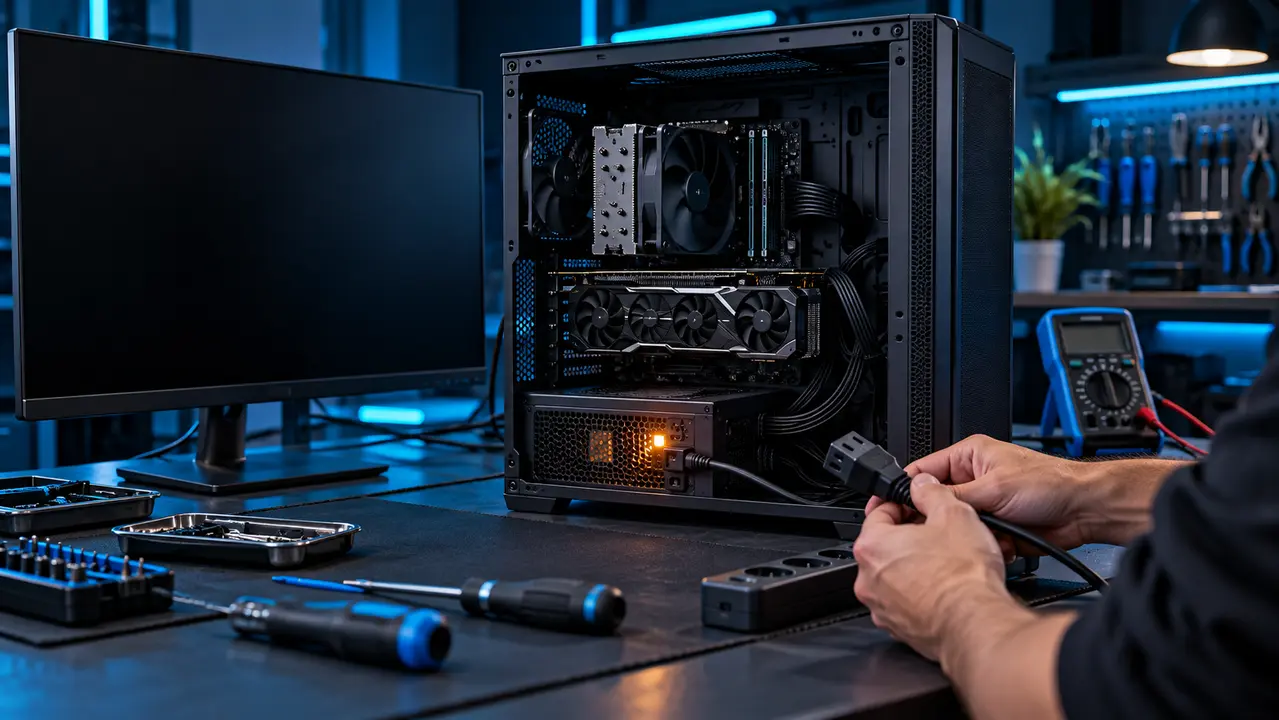
3. Przewód, listwa zasilająca lub gniazdko
Zanim podejrzysz płytę główną, sprawdź prostsze elementy. Niedociśnięty przewód zasilający, zużyta listwa, luźne gniazdko albo przypadkowo poruszany kabel mogą odcinać prąd. W laptopie zwróć uwagę, czy problem pojawia się tylko na baterii, tylko po podłączeniu ładowarki czy w obu przypadkach. Uszkodzony zasilacz laptopa lub gniazdo ładowania może przerywać zasilanie podczas poruszania wtyczką.
Gdy komputer sam się wyłącza również przy lekkiej pracy, warto na próbę ominąć podejrzaną listwę i użyć innego, sprawnego przewodu zasilającego o odpowiednich parametrach.
Jeżeli akumulator nie przyjmuje energii lub stan ładowania zmienia się w nietypowy sposób, zobacz poradnik laptop nie ładuje baterii – co zrobić?.
4. Niestabilna pamięć RAM, XMP lub EXPO
Błędy pamięci częściej prowadzą do zawieszenia, niebieskiego ekranu lub restartu, ale przy niestabilnej konfiguracji objawy mogą być różne. Problem może pojawić się po dołożeniu modułu RAM, zmianie częstotliwości, włączeniu profilu XMP lub EXPO albo aktualizacji BIOS-u. Jeżeli awaria zaczęła się bezpośrednio po modernizacji, warto wrócić do ustawień domyślnych i sprawdzić zgodność oraz prawidłowe osadzenie modułów.
Jeżeli komputer sam się wyłącza od momentu rozbudowy pamięci, pierwszym tropem powinna być właśnie ostatnia zmiana konfiguracji, a nie przypadkowa wymiana kolejnych części.
5. Karta graficzna lub jej zasilanie
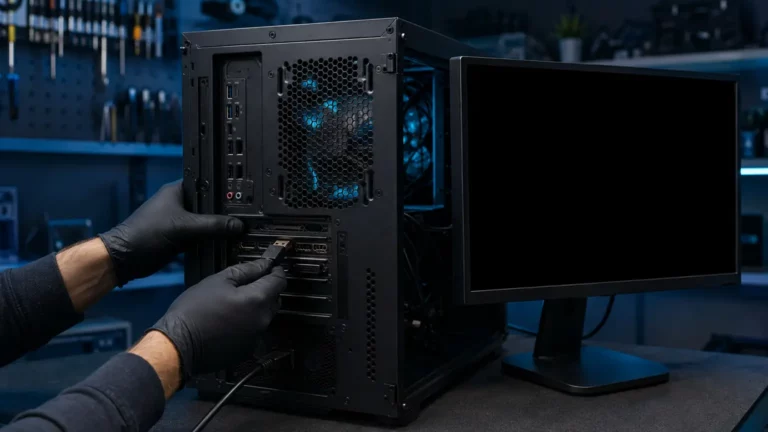
Wyłączanie tylko podczas gry może być związane z GPU, przewodami PCIe, przegrzewaniem albo chwilowym wzrostem poboru mocy. Sprawdź, czy wtyczki zasilające kartę są całkowicie wsunięte i czy problem pojawił się po wymianie karty, zasilacza lub sterownika. Nie używaj przypadkowych przejściówek i nie podłączaj przewodów modularnych pochodzących z innego modelu zasilacza — podobna wtyczka nie oznacza zgodnego układu pinów.
Gdy komputer sam się wyłącza zaraz po rozpoczęciu testu GPU, trzeba sprawdzić jednocześnie kartę, jej temperatury, przewody oraz wydajność zasilacza.
6. Płyta główna, zwarcie lub przycisk POWER
Uszkodzona sekcja zasilania płyty, luźny element metalowy, błędnie zamontowany podzespół albo wadliwy przycisk obudowy również mogą powodować nagłe wyłączenia. Jeśli komputer gaśnie po dotknięciu obudowy, przesunięciu przewodu lub lekkim poruszeniu biurka, nie ignoruj tego objawu. W takiej sytuacji dalsze testy pod dużym obciążeniem mogą pogłębić usterkę.
7. Windows, sterownik lub błąd systemowy
Nie każda pozorna utrata zasilania jest awarią zasilacza. Windows może automatycznie uruchomić komputer ponownie po poważnym błędzie, przez co użytkownik nie zdąży zobaczyć komunikatu. Jeśli sprzęt sam wraca do ekranu startowego, trzeba sprawdzić kody błędów, historię niezawodności i dzienniki systemowe. Wpis Kernel-Power 41 informuje, że poprzednie zamknięcie było nieprawidłowe, ale sam nie wskazuje konkretnej uszkodzonej części.
Komputer wyłącza się podczas grania
Gra jednocześnie obciąża procesor, kartę graficzną, pamięć i zasilacz, dlatego dobrze ujawnia problemy niewidoczne podczas przeglądania internetu. Jeżeli komputer sam się wyłącza wyłącznie w grach, zanotuj tytuł gry, czas potrzebny do wystąpienia awarii i temperatury tuż przed wyłączeniem. Sprawdź także, czy problem występuje w kilku grach, czy tylko w jednej konkretnej aplikacji.
| Objaw | Co warto sprawdzić najpierw? | Możliwy kierunek diagnostyki |
|---|---|---|
| Wyłącza się po kilku minutach gry | Temperatury CPU i GPU, wentylatory, kurz | Chłodzenie lub zabezpieczenie termiczne |
| Gaśnie natychmiast po obciążeniu GPU | Zasilacz, przewody PCIe, karta graficzna | Problem z zasilaniem albo GPU |
| Najpierw spada liczba FPS | Temperatury i taktowania podzespołów | Przegrzewanie i ograniczanie wydajności |
| Pojawia się kod błędu lub BSOD | Zdjęcie kodu, sterowniki, RAM, dzienniki | Błąd systemowy lub niestabilny podzespół |
| Wyłącza się po wymianie podzespołu | Montaż, kompatybilność, moc zasilacza | Nowa konfiguracja lub połączenia zasilania |
Co sprawdzić krok po kroku?
Aby ustalić, dlaczego komputer sam się wyłącza, wykonuj testy pojedynczo i po każdym kroku sprawdzaj, czy zachowanie sprzętu się zmieniło.
Zapisz okoliczności
Zanotuj, po jakim czasie komputer gaśnie, co było uruchomione i czy wcześniej wzrastał hałas wentylatorów.
Sprawdź zasilanie zewnętrzne
Dociśnij przewód, omiń podejrzaną listwę i użyj sprawnego gniazdka. Nie wykonuj pomiarów wewnątrz zasilacza.
Obserwuj temperatury
Porównaj wartości w spoczynku i pod obciążeniem. Zwróć uwagę na wentylatory, nagły spadek wydajności i moment awarii.
Cofnij ostatnią zmianę
Jeśli problem zaczął się po montażu RAM, GPU, aktualizacji sterownika lub zmianie BIOS-u, rozpocznij diagnostykę od tej zmiany.
Odłącz zbędne urządzenia
Na czas testu odłącz niepotrzebne akcesoria USB, dodatkowe dyski zewnętrzne i inne urządzenia mogące powodować zwarcie.
Sprawdź dziennik zdarzeń
Zobacz wpisy z czasu awarii. Kernel-Power 41 potwierdza nieprawidłowe zamknięcie, lecz nie jest gotową diagnozą.
Laptop sam się wyłącza – co może być przyczyną?
W laptopie oprócz temperatur i błędów systemu trzeba uwzględnić baterię, ładowarkę, gniazdo zasilania oraz układ ładowania na płycie głównej. Jeżeli urządzenie gaśnie po odłączeniu zasilacza, podejrzenie pada na baterię lub jej połączenie. Jeśli wyłącza się po poruszeniu wtyczką, trzeba sprawdzić zasilacz i gniazdo. Gdy problem pojawia się wyłącznie podczas gry, możliwe są zarówno wysokie temperatury, jak i niewystarczające lub przerywane zasilanie.
Nie używaj przypadkowego zasilacza tylko dlatego, że jego wtyczka pasuje. Muszą zgadzać się wymagane parametry, polaryzacja, moc oraz standard komunikacji stosowany przez producenta. Jeśli laptop bardzo się nagrzewa, pomocny będzie także poradnik Laptop się przegrzewa – przyczyny i rozwiązania.
Czego lepiej nie robić?
- Nie uruchamiaj wielokrotnie komputera, jeśli pojawił się zapach spalenizny, dym, trzaski albo nienaturalne grzanie.
- Nie otwieraj zasilacza ATX i nie dotykaj jego wnętrza.
- Nie wymieniaj części na chybił trafił. Zasilacz, płyta i karta graficzna wymagają potwierdzenia testami.
- Nie aktualizuj BIOS-u na niestabilnym komputerze. Wyłączenie podczas zapisu oprogramowania płyty może uniemożliwić jej uruchomienie.
- Nie wyłączaj zabezpieczeń termicznych i nie podnoś limitów mocy, aby zamaskować objaw.
- Nie używaj przewodów modularnych z innego zasilacza, nawet jeśli mechanicznie pasują do gniazd.
- Nie obciążaj sprzętu kolejnymi testami, jeśli problem szybko się nasila albo komputer wyłącza się już podczas zwykłej pracy.
Kiedy potrzebna jest diagnostyka serwisowa?
Jeśli komputer sam się wyłącza regularnie, awaria występuje coraz szybciej albo pojawiła się po modernizacji, warto przeprowadzić kontrolowane testy. Serwis może sprawdzić temperatury pod obciążeniem, pamięć RAM, kartę graficzną, napięcia i zachowanie sprzętu na sprawnym zasilaczu. Pozwala to oddzielić rzeczywistą przyczynę od skutków zapisanych później przez Windows.
Przed kontaktem przygotuj:
- model komputera lub listę najważniejszych podzespołów,
- informację, czy komputer pozostaje wyłączony, czy sam się uruchamia,
- opis momentu awarii: pulpit, gra, start systemu lub bezczynność,
- temperatury CPU i GPU, jeśli udało się je bezpiecznie odczytać,
- datę ostatniej modernizacji, aktualizacji lub czyszczenia,
- zdjęcie komunikatu błędu albo kodu BSOD, jeśli się pojawia,
- informację o zapachu, dźwiękach, miganiu obrazu lub problemach z wentylatorami.
MMSerwis wykonuje diagnostykę i naprawę komputerów w Łodzi oraz naprawę laptopów w Łodzi. Orientacyjne ceny testów i usług znajdziesz w cenniku serwisu komputerowego. Przed wymianą części najpierw ustalamy najbardziej prawdopodobną przyczynę problemu.
Najczęstsze pytania
Dlaczego komputer sam się wyłącza podczas grania?
Najczęstsze kierunki diagnostyki to temperatury procesora i karty graficznej, zasilacz, przewody zasilające GPU oraz stabilność podzespołów pod obciążeniem. Sam objaw nie wystarcza do wskazania jednej uszkodzonej części.
Czy Kernel-Power 41 oznacza uszkodzony zasilacz?
Nie. Wpis oznacza, że Windows wykrył wcześniejsze nieprawidłowe zamknięcie lub restart. Przyczyną może być zanik zasilania, twarde wyłączenie, błąd systemu albo usterka sprzętowa. Trzeba zestawić go z objawami i innymi wynikami testów.
Czy przegrzewanie może wyłączyć komputer?
Tak. Podzespoły mają mechanizmy ograniczające temperaturę, a przy skrajnym przegrzaniu sprzęt może zostać awaryjnie wyłączony. Wcześniej często pojawia się głośna praca wentylatorów, spadek wydajności lub przycinanie.
Jak sprawdzić, czy winny jest zasilacz?
Jeżeli komputer sam się wyłącza pod obciążeniem, najbardziej miarodajne są odpowiednie pomiary oraz kontrolowana podmiana na sprawną jednostkę o właściwej mocy i zgodnych przewodach. Sam fakt, że zasilacz uruchamia wentylatory, nie potwierdza stabilnej pracy pod obciążeniem.
Dlaczego komputer wyłącza się po kilku minutach?
Powtarzalny czas może wskazywać na narastającą temperaturę, ale możliwa jest również awaria zasilacza lub innego podzespołu ujawniająca się po rozgrzaniu. Warto obserwować temperatury i dokładny moment wystąpienia problemu.
Czy można dalej korzystać z komputera?
Jeśli problem wystąpił jednorazowo, najpierw zabezpiecz dane i obserwuj sprzęt. Gdy wyłączenia się powtarzają, pojawia się zapach, nietypowy dźwięk, bardzo wysoka temperatura albo problem szybko się nasila, należy przerwać użytkowanie do czasu diagnostyki.
Komputer nadal sam się wyłącza?
Zadzwoń lub napisz do MMSerwis. Podaj konfigurację sprzętu, opisz moment wyłączenia i powiedz, czy komputer pozostaje wyłączony, czy sam rozpoczyna ponowny start. Ustalimy, jaki powinien być następny krok diagnostyki.
Więcej informacji o rejestrowaniu nieprawidłowego zamknięcia systemu znajdziesz w dokumentacji Microsoft: Kernel-Power, identyfikator zdarzenia 41. Informacje o zabezpieczeniach termicznych procesorów opisuje również dokumentacja techniczna Intel.